
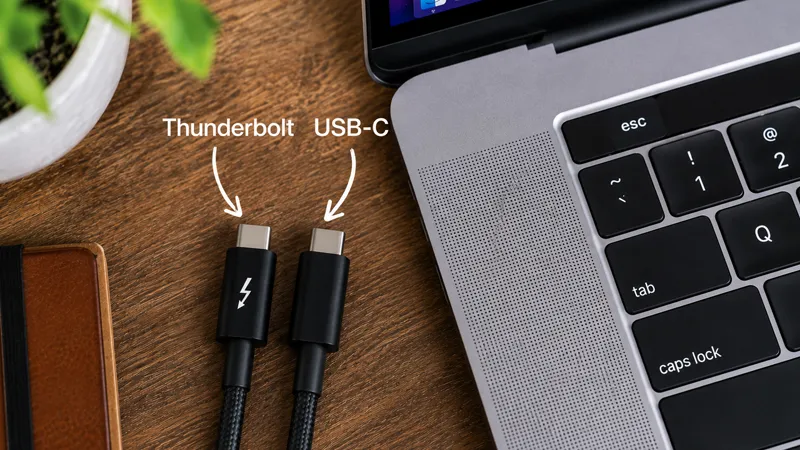
USB-C og Thunderbolt er to begreber, som let blandes sammen. Men det er ikke så mærkeligt, for de bruger samme stik og ser identiske ud ved første øjekast. Bag den lille port gemmer der sig dog store forskelle, som kan påvirke alt fra, hvor hurtigt du flytter filer, til hvor mange skærme du kan tilslutte.
Hvis du nogensinde har stået og overvejet, om du har brug for en enkel USB-C-hub eller en mere avanceret Thunderbolt-dock, er du langt fra alene. Mange MacBook-brugere opdager først forskellen, når noget ikke fungerer, som de havde tænkt sig. Måske føles den eksterne SSD langsommere end forventet, eller også kan du ikke tilslutte den ekstra skærm. Heldigvis er det lettere at forstå, end det ser ud til.
USB-C er stikket - Thunderbolt er teknologien
Den mest almindelige misforståelse er, at USB-C og Thunderbolt er to forskellige typer porte. I virkeligheden er USB-C selve stikformen - altså det fysiske stik, du sætter i computeren.
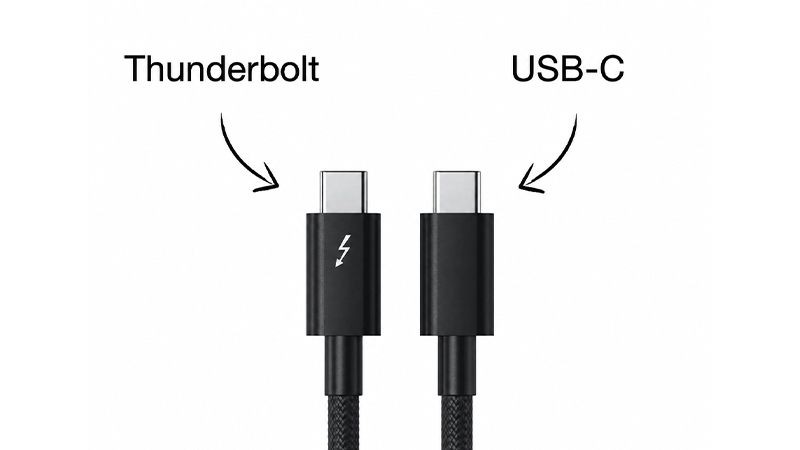
Thunderbolt er derimod teknologien, som bruger USB-C-stikket. Derfor passer et Thunderbolt-kabel i den samme port som et almindeligt USB-C-kabel. Forskellen ligger i det, der sker bag kulisserne. En Thunderbolt-port kan håndtere langt mere data og flere funktioner samtidig end en almindelig USB-C-port.
En enkel måde at tænke på det er, at USB-C er selve vejen, mens Thunderbolt er, hvor mange filer, skærme og enheder der kan køre på den vej samtidig.
Sammenligning: USB-C vs Thunderbolt
|
Funktion |
USB-C |
Thunderbolt 4 |
Thunderbolt 5 |
|---|---|---|---|
|
Stik |
USB-C |
USB-C |
USB-C |
|
Maks. hastighed |
Op til 40 Gbps (USB4) |
40 Gbps |
Op til 120 Gbps |
|
Eksterne skærme |
Varierer |
Flere højopløste skærme |
Flere og højere opløsninger |
|
Daisy chaining |
Ofte nej |
Ja |
Ja |
|
Pris på tilbehør |
Lavere |
Højere |
Højest |
|
Typisk brug |
Hubs, opladning, enklere tilbehør |
Docke, professionelle arbejdsstationer |
Kreative arbejdsgange og avancerede arbejdsstationer |
For mange brugere er det faktisk USB4, der har gjort sammenligningen lidt mere kompliceret de seneste år. USB4 deler nemlig flere tekniske egenskaber med Thunderbolt, hvilket gør, at forskellene ikke altid er lige store som tidligere. Samtidig er der stadig tydelige fordele ved Thunderbolt, når du stiller højere krav til ydeevnen.
Hvornår er en USB-C-hub nok?
For de fleste almindelige brugere er en USB-C-hub alt, hvad der skal til. Hvis du vil tilslutte et hukommelseskort, en mus, et tastatur, en ekstern harddisk eller måske en ekstra skærm, fungerer en moderne USB-C-hub rigtig godt.
Det gælder især, hvis du bruger din MacBook derhjemme eller på kontoret og mest bare vil slippe for at sætte flere kabler i hver gang, du sætter dig ved skrivebordet. En USB-C-hub er desuden både mindre og billigere end en Thunderbolt-dock, hvilket gør den til et populært valg for studerende, hjemmekontorer og brugere på farten.
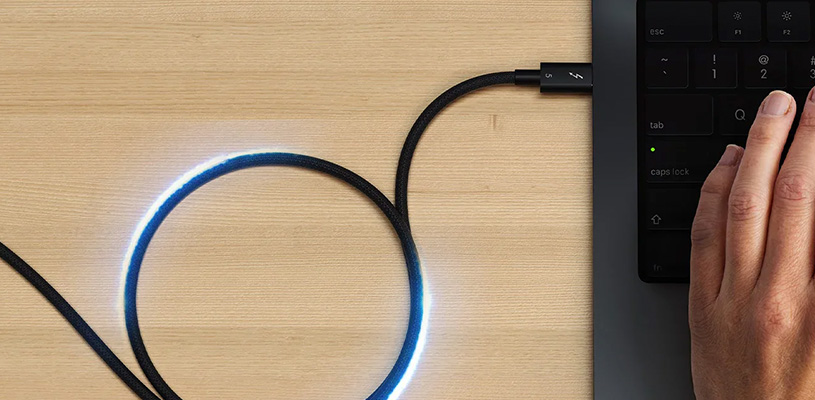
Hvis du for eksempel har en MacBook Air og en ekstern 4K-skærm, er der sjældent nogen grund til at investere i en avanceret Thunderbolt-løsning.
Hvornår kan Thunderbolt betale sig?
Thunderbolt kommer til sin ret, når flere krævende opgaver skal håndteres samtidig. Det kan være videoredigering direkte fra en ekstern SSD, flere højopløste skærme eller store datamængder, der flyttes mellem forskellige lagringsenheder.
Hvis du arbejder med foto, video, musikproduktion eller andre kreative arbejdsgange, mærker du ofte forskellen. Thunderbolt-docks kan fungere som et centrum for hele arbejdspladsen, hvor skærme, netværk, lagring og opladning kører gennem ét kabel.
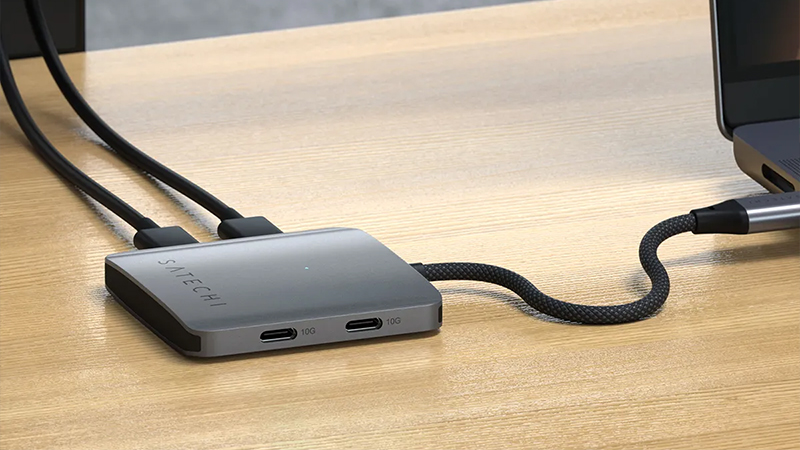
Et typisk eksempel er en MacBook Pro, der tilsluttes to eksterne skærme, hurtig lagring og netværk via en dock. Her bliver Thunderbolts højere båndbredde en klar fordel.
Hvordan ser man, om en port har Thunderbolt?
Det enkleste kendetegn er lynsymbolet. På mange computere, kabler og docke er der et lille lynikon, som viser, at produktet understøtter Thunderbolt.
På moderne MacBook-modeller er situationen lidt enklere, fordi mange af portene allerede har Thunderbolt-understøttelse. Er du i tvivl, kan du åbne Systeminformation i macOS og se specifikationerne for computerens porte.
Det er også vigtigt at huske, at ikke alle USB-C-kabler er lige hurtige. Et kabel kan se identisk ud, men stadig levere helt forskellig ydeevne. Derfor er det altid en god idé at tjekke specifikationen, før du køber et nyt kabel eller en ny dock.
Hvilken løsning passer bedst til dig?
For de fleste handler valget egentlig ikke om USB-C eller Thunderbolt, men om hvordan du bruger din computer. Hvis du mest har brug for flere porte og enkel tilslutning til hverdagens tilbehør, rækker en USB-C-hub langt.
Arbejder du derimod med store filer, flere skærme eller vil du bygge en komplet arbejdsstation omkring din MacBook, kan en Thunderbolt-dock være en investering, der sparer både tid og frustration på sigt.
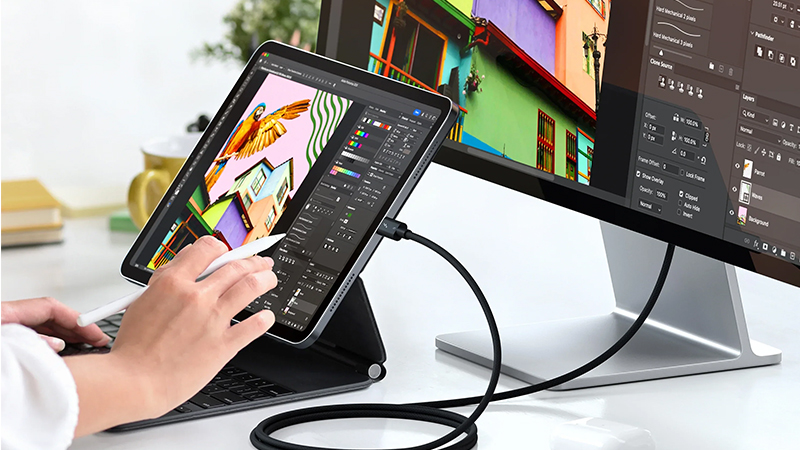
Når du først har forstået, at USB-C er stikket, og Thunderbolt er teknologien bag, bliver det meget lettere at vælge det rigtige tilbehør næste gang, du handler.
FAQ
Er USB-C og Thunderbolt det samme?
Nej. USB-C er selve stikket, mens Thunderbolt er en teknologi, der bruger USB-C-stikket til at overføre data, video og strøm med høj ydeevne.
Har jeg brug for Thunderbolt til en ekstern skærm?
Ikke altid. Mange eksterne skærme fungerer fint via USB-C. Thunderbolt bliver især relevant, når du bruger flere skærme eller meget høje opløsninger.
Kan jeg bruge et USB-C-kabel i en Thunderbolt-port?
Ja. Thunderbolt-porte er bagudkompatible med USB-C-enheder og kabler.
Hvordan ser jeg, om min MacBook har Thunderbolt?
Tjek computerens specifikationer, eller se efter lynsymbolet ved porten. Du kan også finde oplysningerne i Systeminformation i macOS.
Er Thunderbolt 5 meget hurtigere end Thunderbolt 4?
Ja. Thunderbolt 5 kan give markant højere båndbredde og er udviklet til mere krævende arbejdsgange med flere skærme og meget hurtig lagring.