
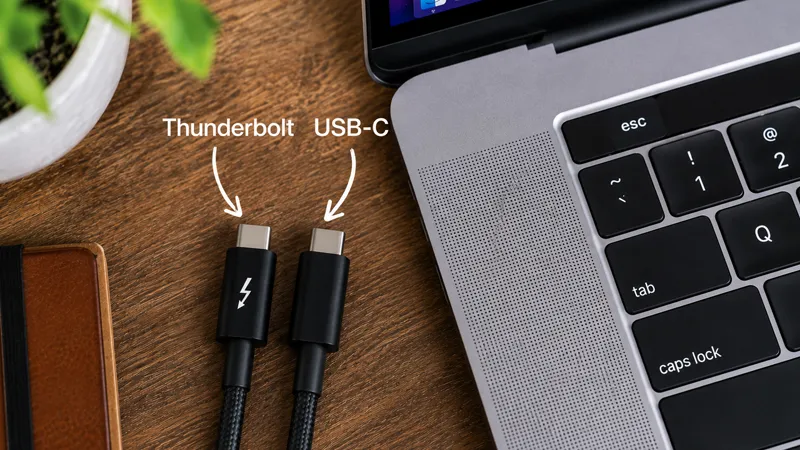
USB-C ja Thunderbolt ovat kaksi käsitettä, jotka menevät helposti sekaisin. Se ei ole ihme, sillä ne käyttävät samaa liitintä ja näyttävät ensi silmäyksellä identtisiltä. Pienen portin taakse kätkeytyy kuitenkin isoja eroja, jotka voivat vaikuttaa kaikkeen tiedonsiirtonopeudesta siihen, kuinka monta näyttöä voit liittää.
Jos olet joskus pohtinut, tarvitsetko yksinkertaisen USB-C-keskittimen vai edistyneemmän Thunderbolt-telakan, et ole ajatuksinesi yksin. Moni MacBookin käyttäjä huomaa eron vasta, kun jokin ei toimikaan odotetusti. Ehkä ulkoinen SSD tuntuu hitaammalta kuin piti, tai lisänäyttöä ei saa liitettyä. Onneksi asia on helpompi ymmärtää kuin miltä se ensin näyttää.
USB-C on liitin - Thunderbolt on tekniikka
Yleisin väärinkäsitys on, että USB-C ja Thunderbolt ovat kaksi eri porttityyppiä. Todellisuudessa USB-C on itse liitintyyppi eli fyysinen liitin, jonka työnnät tietokoneeseen.
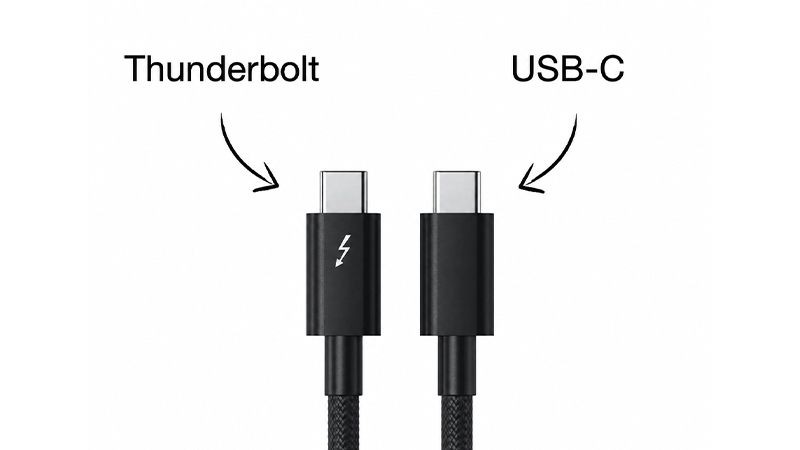
Thunderbolt puolestaan on tekniikka, joka käyttää USB-C-liitintä. Siksi Thunderbolt-kaapeli sopii samaan porttiin kuin tavallinen USB-C-kaapeli. Ero on siinä, mitä tapahtuu taustalla. Thunderbolt-portti pystyy käsittelemään huomattavasti enemmän dataa ja useampia toimintoja yhtä aikaa kuin tavallinen USB-C-portti.
Yksinkertainen tapa ajatella asiaa on tämä: USB-C on itse väylä, Thunderbolt taas kertoo, kuinka monta tiedostoa, näyttöä ja laitetta sillä väylällä voi kulkea samaan aikaan.
Vertailu: USB-C vs Thunderbolt
|
Ominaisuus |
USB-C |
Thunderbolt 4 |
Thunderbolt 5 |
|---|---|---|---|
|
Liitin |
USB-C |
USB-C |
USB-C |
|
Maksiminopeus |
Jopa 40 Gbps (USB4) |
40 Gbps |
Jopa 120 Gbps |
|
Ulkoiset näytöt |
Vaihtelee |
Useita korkearesoluutioisia näyttöjä |
Enemmän ja korkeampia resoluutioita |
|
Daisy chain -ketjutus |
Usein ei |
Kyllä |
Kyllä |
|
Lisävarusteiden hinta |
Alhaisempi |
Korkeampi |
Korkein |
|
Tavallinen käyttö |
Keskittimet, lataus, yksinkertaiset lisävarusteet |
Telakat, ammattilaisten työpisteet |
Luovat työprosessit ja vaativat työasemat |
Monille käyttäjille juuri USB4 on tehnyt vertailusta viime vuosina hieman monimutkaisemman. USB4 nimittäin jakaa useita teknisiä ominaisuuksia Thunderboltin kanssa, joten erot eivät aina ole yhtä suuria kuin aiemmin. Silti Thunderboltilla on edelleen selviä etuja, kun suorituskyvylle asetetaan kovemmat vaatimukset.
Milloin USB-C-keskittimen voi valita?
Suurimmalle osalle arjen käyttäjistä USB-C-keskitin riittää. Jos haluat liittää muistikortin, hiiren, näppäimistön, ulkoisen kiintolevyn tai vaikka lisänäytön, moderni USB-C-keskitin toimii erinomaisesti.
Se on erityisen hyvä valinta, jos käytät MacBookiasi kotona tai toimistossa ja haluat lähinnä välttää useiden kaapeleiden kytkemistä joka kerta, kun istut työpöydän ääreen. USB-C-keskitin on myös pienempi ja edullisempi kuin Thunderbolt-telakka, joten se on suosittu valinta opiskelijoille, kotitoimistoihin ja liikkuville käyttäjille.
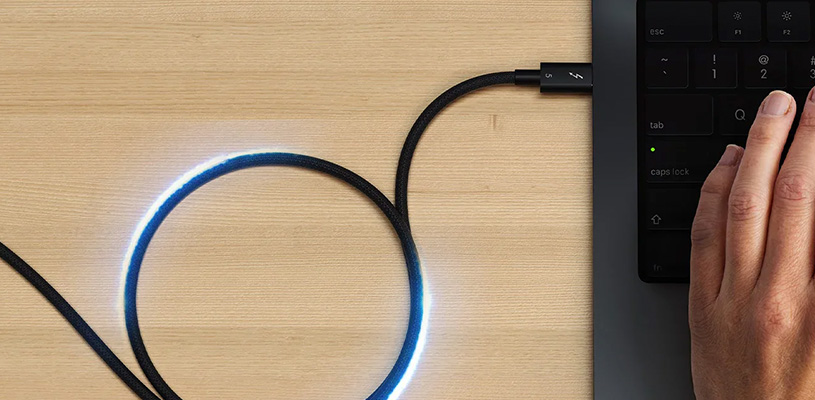
Jos käytössäsi on esimerkiksi MacBook Air ja ulkoinen 4K-näyttö, harvoin on tarvetta sijoittaa edistyneeseen Thunderbolt-ratkaisuun.
Milloin Thunderbolt on hintansa arvoinen?
Thunderbolt pääsee oikeuksiinsa, kun useita vaativia tehtäviä täytyy hoitaa samaan aikaan. Kyse voi olla videoeditoinnista suoraan ulkoiselta SSD:ltä, useista korkearesoluutioisista näytöistä tai suurista datamääristä, joita siirretään tallennuslaitteiden välillä.
Jos työskentelet kuvan, videon, musiikkituotannon tai muiden luovien työprosessien parissa, huomaat usein eron. Thunderbolt-telakat voivat toimia koko työpisteen keskuksena, jossa näyttö, verkko, tallennus ja lataus kulkevat yhden kaapelin kautta.
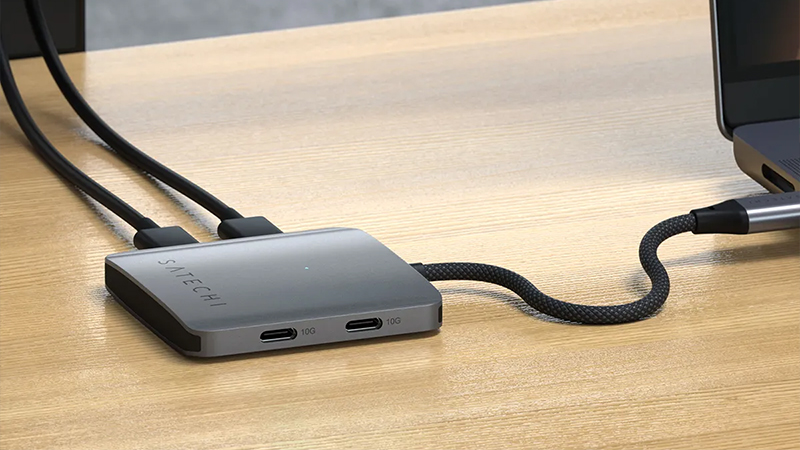
Tyypillinen esimerkki on MacBook Pro, joka liitetään telakointiaseman kautta kahteen ulkoiseen näyttöön, nopeaan tallennustilaan ja verkkoon. Tässä Thunderboltin suurempi kaistanleveys on selvä etu.
Mistä tietää, että portissa on Thunderbolt?
Helpoin vihje on salamasymboli. Monissa tietokoneissa, kaapeleissa ja telakointiasemissa on pieni salamaikoni, joka kertoo tuotteen tukevan Thunderboltia.
Uusissa MacBook-malleissa tilanne on hieman helpompi, sillä monissa porteissa on jo valmiiksi Thunderbolt-tuki. Jos olet epävarma, voit avata macOS:n Järjestelmätiedot ja tarkistaa tietokoneen porttien tiedot.
On myös tärkeää muistaa, että kaikki USB-C-kaapelit eivät ole yhtä nopeita. Kaapeli voi näyttää identtiseltä mutta tarjota silti täysin erilaista suorituskykyä. Siksi kannattaa aina tarkistaa tekniset tiedot ennen uuden kaapelin tai telakointiaseman ostamista.
Mikä ratkaisu sopii sinulle parhaiten?
Suurimmalle osalle valinta ei oikeastaan ole USB-C:n ja Thunderboltin välillä, vaan siinä, miten tietokonetta käyttää. Jos tarvitset lähinnä lisää portteja ja helpon liitännän arjen lisävarusteille, USB-C-keskitin riittää pitkälle.
Jos taas käsittelet suuria tiedostoja, käytät useita näyttöjä tai haluat rakentaa MacBookisi ympärille täydellisen työaseman, Thunderbolt-telakka voi olla sijoitus, joka säästää aikaa ja turhautumista pitkällä aikavälillä.
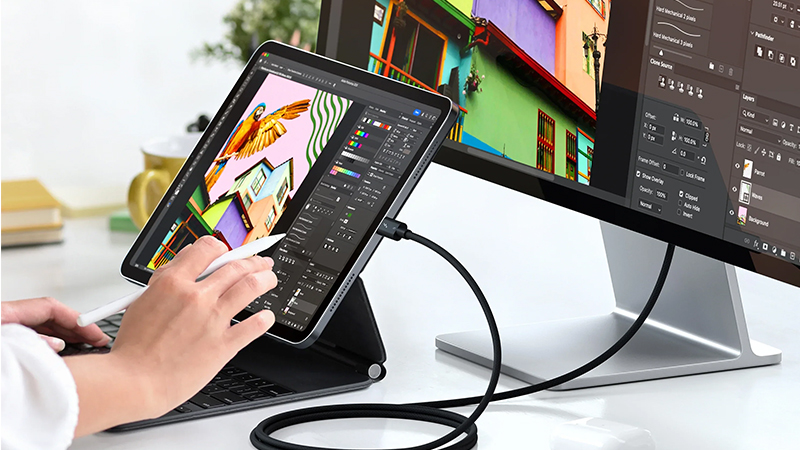
Kun ymmärrät, että USB-C on liitin ja Thunderbolt sen taustalla oleva tekniikka, oikeiden lisävarusteiden valinta on huomattavasti helpompaa seuraavalla ostokerralla.
FAQ
Ovatko USB-C ja Thunderbolt sama asia?
Eivät. USB-C on itse liitin, kun taas Thunderbolt on tekniikka, joka käyttää USB-C-liitintä tiedon, videon ja virran siirtämiseen suurella suorituskyvyllä.
Tarvitsenko Thunderboltia ulkoista näyttöä varten?
En aina. Monet ulkoiset näytöt toimivat erinomaisesti USB-C:n kautta. Thunderbolt tulee ajankohtaiseksi erityisesti silloin, kun käytät useita näyttöjä tai erittäin korkeita resoluutioita.
Voinko käyttää USB-C-kaapelia Thunderbolt-portissa?
Kyllä. Thunderbolt-portit ovat taaksepäin yhteensopivia USB-C-laitteiden ja -kaapeleiden kanssa.
Mistä näen, onko MacBookissani Thunderbolt?
Tarkista tietokoneen tekniset tiedot tai etsi portin vierestä salamasymbolia. Voit myös katsoa tiedot macOS:n Järjestelmätiedoista.
Onko Thunderbolt 5 paljon nopeampi kuin Thunderbolt 4?
Kyllä. Thunderbolt 5 voi tarjota huomattavasti suuremman kaistanleveyden, ja se on suunniteltu vaativampiin työprosesseihin, joissa on useita näyttöjä ja erittäin nopea tallennus.