
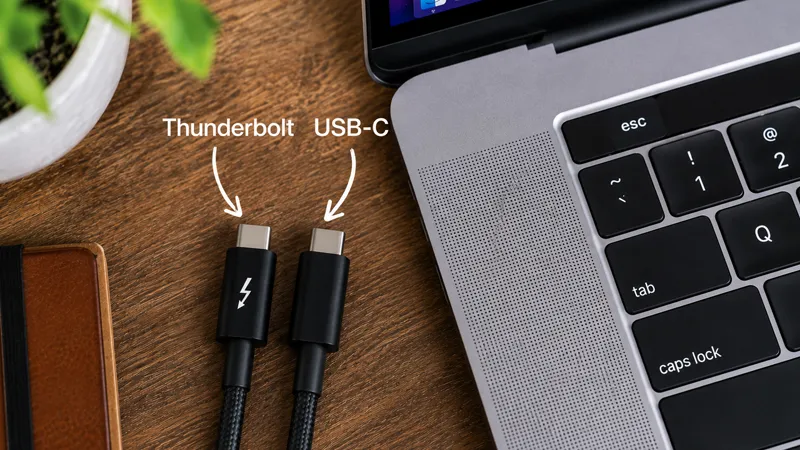
USB-C og Thunderbolt er to begreper som lett blandes sammen. Det er ikke så rart heller, siden de bruker samme kontakt og ser identiske ut ved første øyekast. Men bak den lille porten skjuler det seg faktisk store forskjeller som kan påvirke alt fra hvor raskt du overfører filer til hvor mange skjermer du kan koble til.
Hvis du noen gang har lurt på om du trenger en enkel USB-C-hub eller en mer avansert Thunderbolt-dokk, er du langt fra alene. Mange MacBook-brukere oppdager først forskjellen når noe ikke fungerer som forventet. Kanskje føles den eksterne SSD-en tregere enn ventet, eller så lar det seg ikke gjøre å koble til den ekstra skjermen. Heldigvis er det enklere å forstå enn det ser ut til.
USB-C er kontakten - Thunderbolt er teknologien
Den vanligste misforståelsen er at USB-C og Thunderbolt er to ulike typer porter. I virkeligheten er USB-C selve kontaktformen - altså den fysiske kontakten du setter inn i datamaskinen.
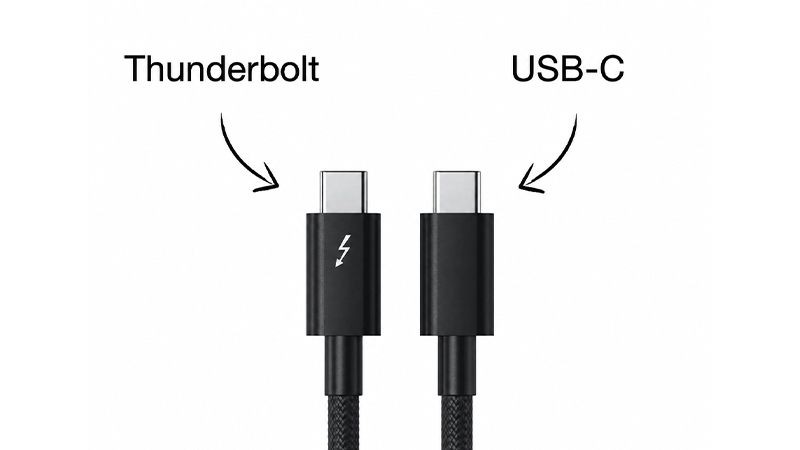
Thunderbolt er derimot teknologien som bruker USB-C-kontakten. Derfor passer en Thunderbolt-kabel i samme port som en vanlig USB-C-kabel. Forskjellen ligger i det som skjer bak kulissene. En Thunderbolt-port kan håndtere betydelig mer data og flere funksjoner samtidig enn en vanlig USB-C-port.
En enkel måte å tenke på er at USB-C er selve veien, mens Thunderbolt er hvor mange filer, skjermer og enheter som kan ferdes på den veien samtidig.
Sammenligning: USB-C vs Thunderbolt
|
Funksjon |
USB-C |
Thunderbolt 4 |
Thunderbolt 5 |
|---|---|---|---|
|
Kontakt |
USB-C |
USB-C |
USB-C |
|
Maks hastighet |
Opptil 40 Gbps (USB4) |
40 Gbps |
Opptil 120 Gbps |
|
Eksterne skjermer |
Varierer |
Flere høyoppløste skjermer |
Flere og høyere oppløsninger |
|
Daisy chaining |
Ofte nei |
Ja |
Ja |
|
Pris på tilbehør |
Lavere |
Høyere |
Høyest |
|
Vanlig bruk |
Huber, lading, enklere tilbehør |
Dokker, profesjonelle arbeidsplasser |
Kreative arbeidsflyter og avanserte arbeidsstasjoner |
For mange brukere er det egentlig USB4 som har gjort sammenligningen litt mer komplisert de siste årene. USB4 deler nemlig flere tekniske egenskaper med Thunderbolt, noe som gjør at forskjellene ikke alltid er like store som før. Samtidig finnes det fortsatt tydelige fordeler med Thunderbolt når du stiller høyere krav til ytelse.
Når holder det med en USB-C-hub?
For de fleste hverdagsbrukere er en USB-C-hub alt som trengs. Hvis du vil koble til et minnekort, en mus, et tastatur, en ekstern harddisk eller kanskje en ekstra skjerm, fungerer en moderne USB-C-hub utmerket.
Det gjelder særlig hvis du bruker MacBook-en hjemme eller på kontoret og mest vil slippe å koble til flere kabler hver gang du setter deg ved skrivebordet. En USB-C-hub er dessuten både mindre og billigere enn en Thunderbolt-dokk, noe som gjør den til et populært valg for studenter, hjemmekontorer og brukere på farten.
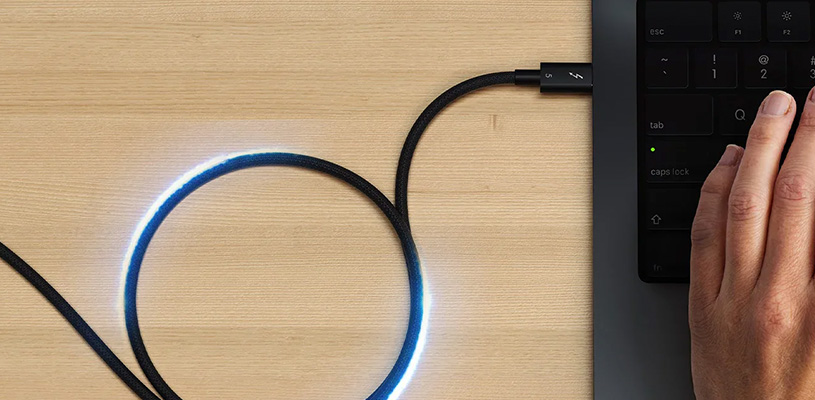
Har du for eksempel en MacBook Air og en ekstern 4K-skjerm, er det sjelden noen grunn til å investere i en avansert Thunderbolt-løsning.
Når er Thunderbolt verdt pengene?
Thunderbolt kommer til sin rett når flere krevende oppgaver skal håndteres samtidig. Det kan være videoredigering direkte fra en ekstern SSD, flere høyoppløste skjermer eller store mengder data som flyttes mellom ulike lagringsenheter.
Hvis du jobber med foto, video, musikkproduksjon eller andre kreative arbeidsflyter, merker du ofte forskjellen. Thunderbolt-dokker kan fungere som et nav for hele arbeidsplassen, der skjermer, nettverk, lagring og lading går gjennom én enkelt kabel.
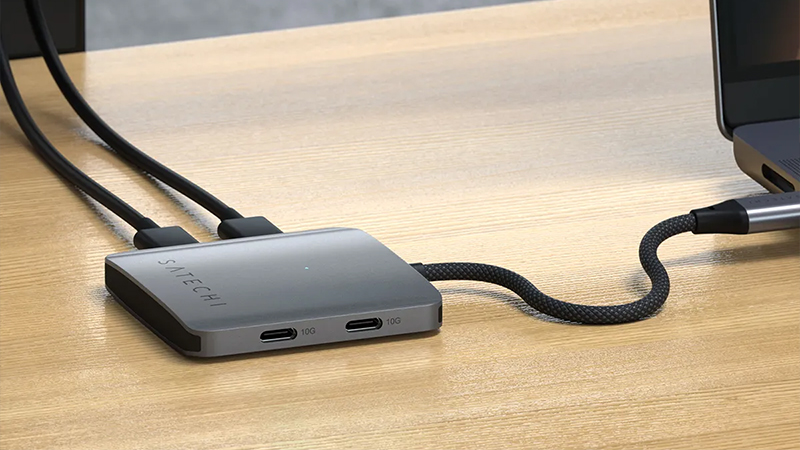
Et typisk eksempel er en MacBook Pro som kobles til to eksterne skjermer, rask lagring og nettverk via en dokkingstasjon. Her blir Thunderbolts høyere båndbredde en tydelig fordel.
Hvordan ser du om en port har Thunderbolt?
Det enkleste kjennetegnet er lynsymbolen. På mange datamaskiner, kabler og dokkingstasjoner finnes det et lite lynikon som viser at produktet støtter Thunderbolt.
På moderne MacBook-modeller er situasjonen litt enklere, siden mange av portene allerede har Thunderbolt-støtte. Er du usikker, kan du åpne Systeminformasjon i macOS og kontrollere spesifikasjonene for portene på datamaskinen.
Det er også viktig å huske at ikke alle USB-C-kabler er like raske. En kabel kan se identisk ut, men likevel tilby helt ulik ytelse. Derfor er det alltid verdt å sjekke spesifikasjonene før du kjøper en ny kabel eller dokkingstasjon.
Hvilken løsning passer best for deg?
For de aller fleste handler valget egentlig ikke om USB-C eller Thunderbolt, men om hvordan du bruker datamaskinen. Hvis du først og fremst trenger flere porter og enkel tilkobling til hverdagsutstyr, holder en USB-C-hub i massevis.
Hvis du derimot jobber med store filer, flere skjermer eller vil bygge en komplett arbeidsstasjon rundt MacBook-en, kan en Thunderbolt-dokk være en investering som sparer deg både tid og frustrasjon over tid.
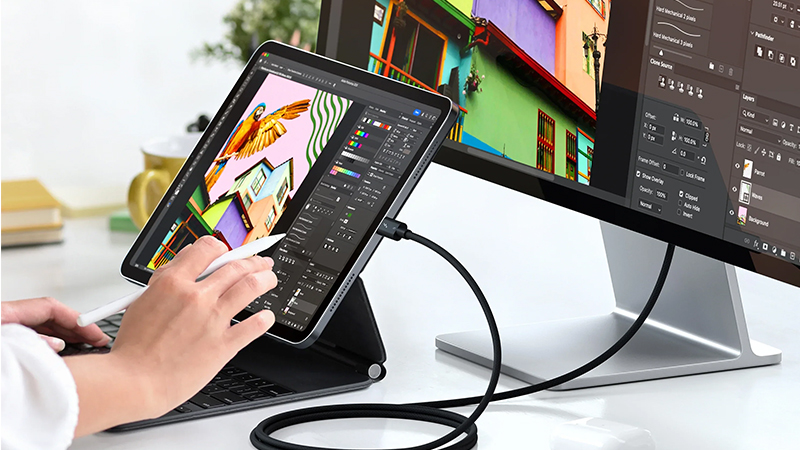
Når du først har forstått at USB-C er kontakten og Thunderbolt er teknologien bak, blir det mye enklere å velge riktig tilbehør neste gang du handler.
FAQ
Er USB-C og Thunderbolt det samme?
Nei. USB-C er selve kontakten, mens Thunderbolt er en teknologi som bruker USB-C-kontakten til å overføre data, video og strøm med høy ytelse.
Trenger jeg Thunderbolt for en ekstern skjerm?
Ikke alltid. Mange eksterne skjermer fungerer utmerket via USB-C. Thunderbolt blir først og fremst interessant når du bruker flere skjermer eller svært høye oppløsninger.
Kan jeg bruke en USB-C-kabel i en Thunderbolt-port?
Ja. Thunderbolt-porter er bakoverkompatible med USB-C-enheter og kabler.
Hvordan ser jeg om MacBook-en min har Thunderbolt?
Sjekk spesifikasjonene for datamaskinen, eller se etter lynsymbolet ved porten. Du kan også finne informasjonen i Systeminformasjon i macOS.
Er Thunderbolt 5 mye raskere enn Thunderbolt 4?
Ja. Thunderbolt 5 kan tilby betydelig høyere båndbredde og er utviklet for mer krevende arbeidsflyter med flere skjermer og svært rask lagring.