



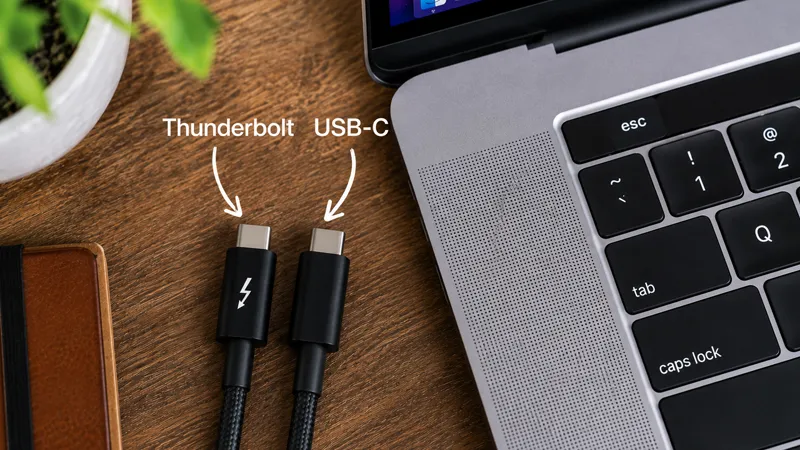
USB-C und Thunderbolt sind zwei Begriffe, die leicht verwechselt werden. Das ist auch nicht verwunderlich, denn sie nutzen denselben Anschluss und sehen auf den ersten Blick identisch aus. Hinter dem kleinen Port verbergen sich jedoch große Unterschiede, die alles beeinflussen können, von der Geschwindigkeit beim Dateitransfer bis zur Anzahl der Monitore, die Sie anschließen können.
Wenn Sie schon einmal vor der Frage standen, ob Sie einen einfachen USB-C-Hub oder eine fortschrittlichere Thunderbolt-Dockingstation brauchen, sind Sie damit nicht allein. Viele MacBook-Nutzerinnen und -Nutzer merken den Unterschied erst, wenn etwas nicht wie erwartet funktioniert. Vielleicht fühlt sich die externe SSD langsamer an als gedacht, oder der zusätzliche Monitor lässt sich nicht verbinden. Zum Glück ist das Ganze einfacher zu verstehen, als es scheint.
USB-C ist der Anschluss – Thunderbolt ist die Technik
Der häufigste Irrtum ist, dass USB-C und Thunderbolt zwei unterschiedliche Portarten seien. Tatsächlich ist USB-C nur die Anschlussform – also der physische Stecker, den Sie in den Computer einstecken.
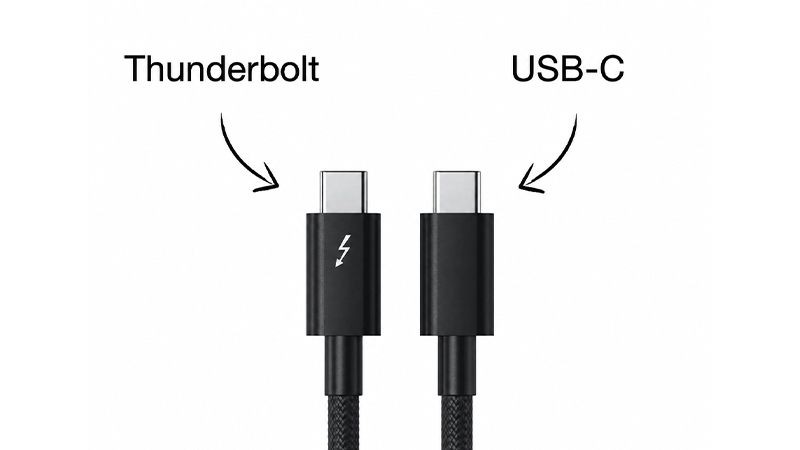
Thunderbolt ist dagegen die Technik, die den USB-C-Anschluss nutzt. Deshalb passt ein Thunderbolt-Kabel in denselben Port wie ein normales USB-C-Kabel. Der Unterschied liegt darin, was im Hintergrund passiert. Ein Thunderbolt-Port kann deutlich mehr Daten und mehr Funktionen gleichzeitig verarbeiten als ein normaler USB-C-Port.
Einfach gesagt: USB-C ist die Straße, Thunderbolt bestimmt, wie viele Dateien, Monitore und Geräte gleichzeitig darüber fahren können.
Vergleich: USB-C vs. Thunderbolt
|
Funktion |
USB-C |
Thunderbolt 4 |
Thunderbolt 5 |
|---|---|---|---|
|
Anschluss |
USB-C |
USB-C |
USB-C |
|
Max. Geschwindigkeit |
Bis zu 40 Gbit/s (USB4) |
40 Gbit/s |
Bis zu 120 Gbit/s |
|
Externe Monitore |
Variiert |
Mehrere hochauflösende Monitore |
Mehr und höhere Auflösungen |
|
Daisy-Chaining |
Oft nein |
Ja |
Ja |
|
Preis für Zubehör |
Niedriger |
Höher |
Am höchsten |
|
Typische Nutzung |
Hubs, Laden, einfaches Zubehör |
Dockingstations, professionelle Arbeitsplätze |
Kreative Workflows und fortschrittliche Workstations |
Für viele Nutzerinnen und Nutzer hat erst USB4 den Vergleich in den letzten Jahren etwas komplizierter gemacht. USB4 teilt nämlich mehrere technische Eigenschaften mit Thunderbolt, wodurch die Unterschiede nicht immer so groß sind wie früher. Gleichzeitig bietet Thunderbolt weiterhin klare Vorteile, wenn Sie höhere Anforderungen an die Leistung stellen.
Wann reicht ein USB-C-Hub?
Für die meisten Alltagsnutzerinnen und -nutzer reicht ein USB-C-Hub völlig aus. Wenn Sie eine Speicherkarte, eine Maus, eine Tastatur, eine externe Festplatte oder vielleicht einen zusätzlichen Monitor anschließen möchten, funktioniert ein moderner USB-C-Hub ausgezeichnet.
Das gilt besonders, wenn Sie Ihr MacBook zu Hause oder im Büro nutzen und vor allem vermeiden möchten, jedes Mal mehrere Kabel anzuschließen, wenn Sie sich an den Schreibtisch setzen. Ein USB-C-Hub ist außerdem kleiner und günstiger als eine Thunderbolt-Dockingstation, was ihn zu einer beliebten Wahl für Studierende, das Homeoffice und reisende Nutzerinnen und Nutzer macht.
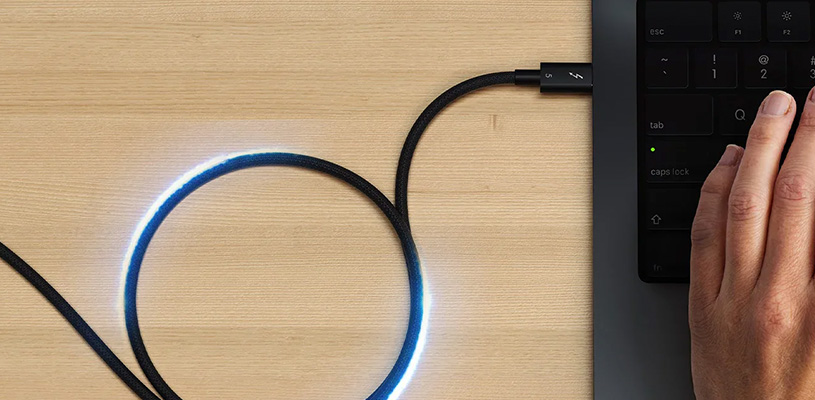
Wenn Sie zum Beispiel ein MacBook Air und einen externen 4K-Monitor haben, gibt es selten einen Grund, in eine fortschrittliche Thunderbolt-Lösung zu investieren.
Wann lohnt sich Thunderbolt?
Thunderbolt spielt seine Stärken aus, wenn mehrere anspruchsvolle Aufgaben gleichzeitig erledigt werden sollen. Das kann Videobearbeitung direkt von einer externen SSD, mehrere hochauflösende Monitore oder große Datenmengen sein, die zwischen verschiedenen Speichermedien übertragen werden.
Wenn Sie mit Foto, Video, Musikproduktion oder anderen kreativen Workflows arbeiten, merken Sie den Unterschied oft deutlich. Thunderbolt-Dockingstationen können als zentrale Anlaufstelle für den gesamten Arbeitsplatz dienen, über die Monitore, Netzwerk, Speicher und Stromversorgung mit nur einem Kabel laufen.
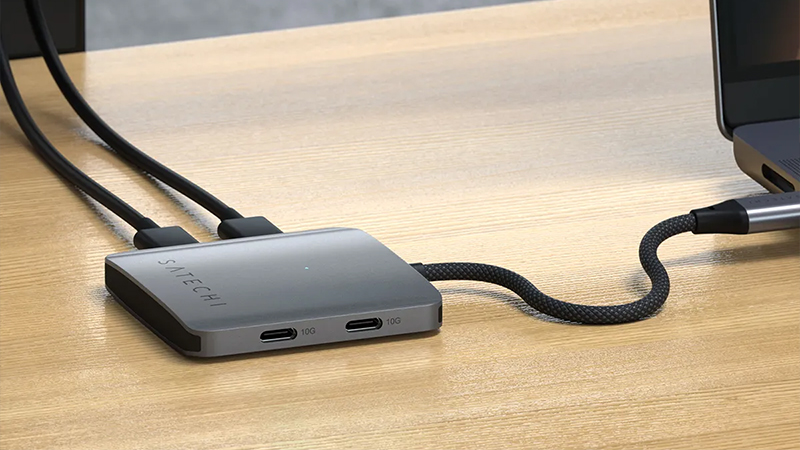
Ein typisches Beispiel ist ein MacBook Pro, das über eine Dockingstation mit zwei externen Monitoren, schnellem Speicher und Netzwerk verbunden wird. Hier ist die höhere Bandbreite von Thunderbolt ein klarer Vorteil.
Woran erkennt man Thunderbolt an einem Port?
Der einfachste Hinweis ist das Blitzsymbol. Auf vielen Computern, Kabeln und Dockingstationen gibt es ein kleines Blitzsymbol, das zeigt, dass das Produkt Thunderbolt unterstützt.
Bei modernen MacBook-Modellen ist die Situation etwas einfacher, da viele der Ports bereits Thunderbolt unterstützen. Wenn Sie unsicher sind, können Sie die Systeminformationen in macOS öffnen und die Spezifikationen der Anschlüsse des Computers prüfen.
Wichtig ist auch, dass nicht alle USB-C-Kabel gleich schnell sind. Ein Kabel kann identisch aussehen und trotzdem völlig unterschiedliche Leistungen bieten. Deshalb lohnt es sich immer, die Spezifikation zu prüfen, bevor Sie ein neues Kabel oder eine Dockingstation kaufen.
Welche Lösung passt am besten zu Ihnen?
Für die allermeisten hängt die Entscheidung eigentlich nicht von USB-C oder Thunderbolt ab, sondern davon, wie Sie Ihren Computer nutzen. Wenn Sie vor allem mehr Anschlüsse und eine einfache Verbindung für alltägliches Zubehör brauchen, reicht ein USB-C-Hub völlig aus.
Wenn Sie jedoch mit großen Dateien, mehreren Monitoren arbeiten oder um Ihr MacBook herum eine komplette Workstation aufbauen möchten, kann eine Thunderbolt-Dockingstation eine Investition sein, die langfristig Zeit und Frust spart.
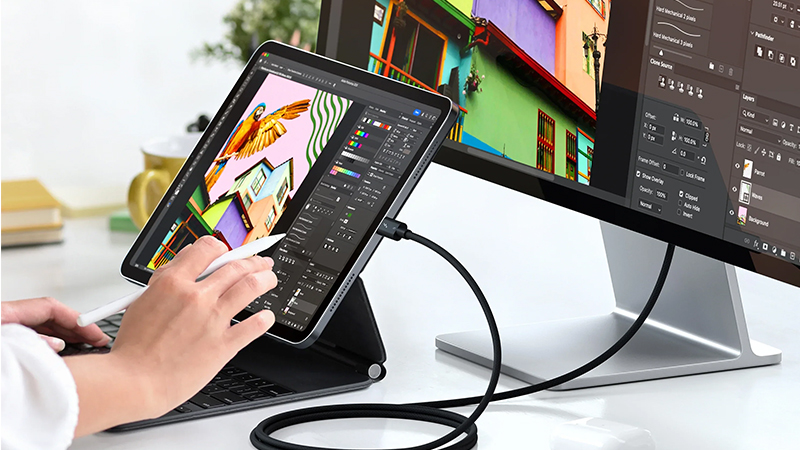
Wenn Sie erst einmal verstanden haben, dass USB-C der Anschluss und Thunderbolt die Technik dahinter ist, fällt es deutlich leichter, beim nächsten Kauf das richtige Zubehör zu wählen.
FAQ
Sind USB-C und Thunderbolt dasselbe?
Nein. USB-C ist der Anschluss selbst, während Thunderbolt eine Technik ist, die den USB-C-Anschluss nutzt, um Daten, Video und Strom mit hoher Leistung zu übertragen.
Brauche ich Thunderbolt für einen externen Monitor?
Nicht immer. Viele externe Monitore funktionieren über USB-C sehr gut. Thunderbolt wird vor allem dann interessant, wenn Sie mehrere Monitore oder sehr hohe Auflösungen nutzen.
Kann ich ein USB-C-Kabel in einem Thunderbolt-Port verwenden?
Ja. Thunderbolt-Ports sind mit USB-C-Geräten und -Kabeln abwärtskompatibel.
Woran erkenne ich, ob mein MacBook Thunderbolt hat?
Prüfen Sie die Spezifikationen des Computers oder suchen Sie am Port nach dem Blitzsymbol. Sie können die Informationen auch in den Systeminformationen in macOS einsehen.
Ist Thunderbolt 5 viel schneller als Thunderbolt 4?
Ja. Thunderbolt 5 kann eine deutlich höhere Bandbreite bieten und ist für anspruchsvollere Workflows mit mehreren Monitoren und sehr schnellem Speicher ausgelegt.






 Svenska (SEK)
 English (EUR)
 Dansk (DKK)
 Norsk (NOK)
 Suomi (EUR)
 Eesti (EUR)
 Latviešu (EUR)
 Lietuvių (EUR)
 Français (EUR)
 Español (EUR)