



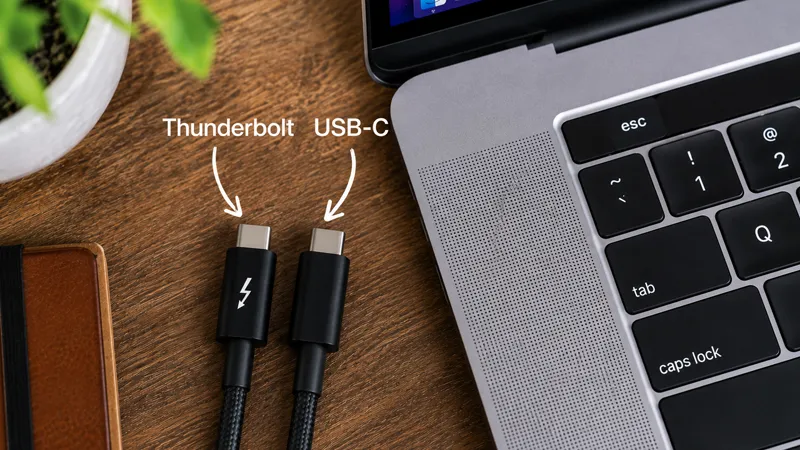
USB-C un Thunderbolt ir divi jēdzieni, kurus viegli sajaukt. Tas nav nekas pārsteidzošs, jo tiem ir viens un tas pats savienojums, un no pirmā acu uzmetiena tie izskatās identiski. Taču aiz šīs mazās pieslēgvietas patiesībā slēpjas būtiskas atšķirības, kas var ietekmēt visu — no failu pārsūtīšanas ātruma līdz tam, cik daudz ekrānu varat pieslēgt.
Ja kādreiz esat domājis, vai jums vajag vienkāršu USB-C centrmezglu vai modernāku Thunderbolt doku, jūs nebūt neesat viens. Daudzi MacBook lietotāji atšķirību pamana tikai tad, kad kaut kas nedarbojas tā, kā bija plānots. Iespējams, ārējais SSD šķiet lēnāks, nekā gaidīts, vai arī nevar pieslēgt to papildu ekrānu. Par laimi, to ir vieglāk saprast, nekā šķiet.
USB-C ir savienojums — Thunderbolt ir tehnoloģija
Visizplatītākais pārpratums ir tāds, ka USB-C un Thunderbolt ir divi dažādi portu veidi. Patiesībā USB-C ir pats savienojuma formāts — fiziskais spraudnis, ko ievietojat datorā.
Savukārt Thunderbolt ir tehnoloģija, kas izmanto USB-C savienojumu. Tāpēc Thunderbolt kabelis der tajā pašā portā, kur parasts USB-C kabelis. Atšķirība slēpjas tajā, kas notiek aizkulisēs. Thunderbolt ports var apstrādāt ievērojami vairāk datu un vairāk funkciju vienlaikus nekā parasts USB-C ports.
Vienkāršs salīdzinājums ir šāds: USB-C ir pats ceļš, bet Thunderbolt — tas, cik daudz failu, ekrānu un ierīču pa šo ceļu var pārvietoties vienlaikus.
Salīdzinājums: USB-C pret Thunderbolt
|
Funkcija |
USB-C |
Thunderbolt 4 |
Thunderbolt 5 |
|---|---|---|---|
|
Savienojums |
USB-C |
USB-C |
USB-C |
|
Maksimālais ātrums |
Līdz 40 Gbps (USB4) |
40 Gbps |
Līdz 120 Gbps |
|
Ārējie ekrāni |
Mainās |
Vairāki augstas izšķirtspējas ekrāni |
Vairāk ekrānu un augstākas izšķirtspējas |
|
Savienošana ķēdē |
Bieži nē |
Jā |
Jā |
|
Piederumu cena |
Zemāka |
Augstāka |
Visaugstākā |
|
Tipisks lietojums |
Centrmezgli, uzlāde, vienkāršāki piederumi |
Doki, profesionālas darba vietas |
Radošas darba plūsmas un moderni darba stendi |
Daudziem lietotājiem salīdzinājumu pēdējos gados ir padarījis sarežģītāku tieši USB4. Tas apvieno vairākas tehniskas īpašības ar Thunderbolt, tāpēc atšķirības ne vienmēr ir tik lielas kā iepriekš. Vienlaikus Thunderbolt joprojām sniedz skaidras priekšrocības, ja prasības pret veiktspēju ir augstākas.
Kad pietiek ar USB-C centrmezglu?
Lielākajai daļai ikdienas lietotāju pietiek ar USB-C centrmezglu. Ja vēlaties pieslēgt atmiņas karti, peli, tastatūru, ārējo cieto disku vai varbūt papildu ekrānu, mūsdienīgs USB-C centrmezgls darbojas lieliski.
Īpaši tad, ja lietojat savu MacBook mājās vai birojā un vienkārši vēlaties izvairīties no vairāku vadu pievienošanas katru reizi, kad apsēžaties pie galda. Turklāt USB-C centrmezgls ir gan mazāks, gan lētāks nekā Thunderbolt doks, tāpēc tas ir populāra izvēle studentiem, mājas birojiem un ceļotājiem.
Piemēram, ja jums ir MacBook Air un ārējais 4K ekrāns, reti kad ir iemesls ieguldīt modernā Thunderbolt risinājumā.
Kad Thunderbolt ir tā vērts?
Thunderbolt vislabāk atklājas tad, kad vienlaikus jāapstrādā vairāki prasīgi uzdevumi. Tas var būt video montāža tieši no ārējā SSD, vairāki augstas izšķirtspējas ekrāni vai lieli datu apjomi, kas tiek pārsūtīti starp dažādām atmiņas ierīcēm.
Ja strādājat ar foto, video, mūzikas producēšanu vai citām radošām darba plūsmām, atšķirību parasti pamanīsiet. Thunderbolt doki var kalpot kā visas darba vietas centrs, kur ekrāni, tīkls, krātuve un uzlāde darbojas pa vienu kabeli.
Tipisks piemērs ir MacBook Pro, kas caur dokstaciju ir pieslēgts diviem ārējiem ekrāniem, ātrai krātuvei un tīklam. Šeit Thunderbolt lielāka joslas platums ir skaidra priekšrocība.
Kā redzēt, vai portam ir Thunderbolt?
Vienkāršākā pazīme ir zibens simbols. Daudzos datoros, kabeļos un dokstacijās ir maza zibens ikona, kas norāda, ka produkts atbalsta Thunderbolt.
Mūsdienu MacBook modeļos situācija ir vienkāršāka, jo daudzām pieslēgvietām jau ir Thunderbolt atbalsts. Ja neesat pārliecināts, atveriet macOS Sistēmas informāciju un pārbaudiet datora portu specifikācijas.
Ir arī svarīgi atcerēties, ka ne visi USB-C kabeļi ir vienlīdz ātri. Kabelis var izskatīties identisks, bet nodrošināt pavisam atšķirīgu veiktspēju. Tāpēc pirms jauna kabeļa vai dokstacijas iegādes vienmēr ir vērts pārbaudīt specifikāciju.
Kāds risinājums jums ir vispiemērotākais?
Lielākajai daļai izvēle patiesībā nav starp USB-C un Thunderbolt, bet gan par to, kā jūs izmantojat savu datoru. Ja jums galvenokārt vajag vairāk pieslēgvietu un vienkāršu savienojumu ikdienas piederumiem, USB-C centrmezgls būs vairāk nekā pietiekams.
Ja tomēr strādājat ar lieliem failiem, vairākiem ekrāniem vai vēlaties veidot pilnvērtīgu darba stendu ap savu MacBook, Thunderbolt doks var būt ieguldījums, kas ilgtermiņā ietaupa gan laiku, gan nervus.
Kad esat sapratis, ka USB-C ir savienojums, bet Thunderbolt — tehnoloģija aiz tā, ir daudz vieglāk izvēlēties pareizo piederumu nākamreiz, kad iepērkaties.
BUJ
Vai USB-C un Thunderbolt ir viens un tas pats?
Nē. USB-C ir pats savienojums, bet Thunderbolt ir tehnoloģija, kas izmanto USB-C savienojumu, lai ar augstu veiktspēju pārraidītu datus, video un strāvu.
Vai ārējam ekrānam vajag Thunderbolt?
Ne vienmēr. Daudzi ārējie ekrāni lieliski darbojas caur USB-C. Thunderbolt galvenokārt kļūst svarīgs, ja izmantojat vairākus ekrānus vai ļoti augstas izšķirtspējas.
Vai USB-C kabeli var izmantot Thunderbolt portā?
Jā. Thunderbolt porti ir atpakaļsaderīgi ar USB-C ierīcēm un kabeļiem.
Kā redzēt, vai manam MacBook ir Thunderbolt?
Pārbaudiet datora specifikācijas vai meklējiet zibens simbolu pie porta. Informāciju varat skatīt arī macOS Sistēmas informācijā.
Vai Thunderbolt 5 ir daudz ātrāks nekā Thunderbolt 4?
Jā. Thunderbolt 5 var nodrošināt ievērojami lielāku joslas platumu un ir izstrādāts prasīgākām darba plūsmām ar vairākiem ekrāniem un ļoti ātru krātuvi.






 Svenska (SEK)
 English (EUR)
 Dansk (DKK)
 Norsk (NOK)
 Suomi (EUR)
 Eesti (EUR)
 Lietuvių (EUR)
 Deutsch (EUR)
 Français (EUR)
 Español (EUR)