



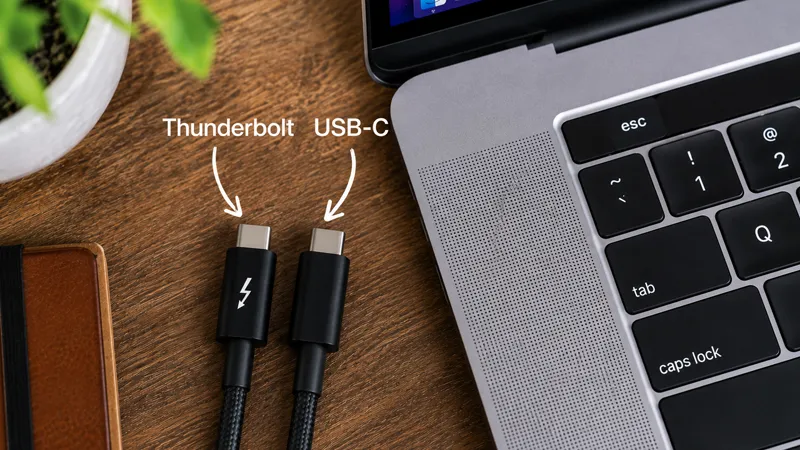
USB-C och Thunderbolt är två begrepp som lätt blandas ihop. Men det är inte så konstigt heller, eftersom de använder samma kontakt och ser identiska ut vid första anblicken. Men bakom den lilla porten döljer sig faktiskt stora skillnader som kan påverka allt från hur snabbt du flyttar filer till hur många skärmar du kan ansluta.
Om du någon gång har stått och funderat på om du behöver en enkel USB-C-hubb eller en mer avancerad Thunderbolt-dock är du långt ifrån ensam. Många MacBook-användare upptäcker först skillnaden när något inte fungerar som de tänkt sig. Kanske känns den externa SSD:n långsammare än väntat, eller så går det inte att ansluta den där extra skärmen. Lyckligtvis är det enklare att förstå än det verkar.
USB-C är kontakten - Thunderbolt är tekniken
Den vanligaste missuppfattningen är att USB-C och Thunderbolt är två olika typer av portar. I själva verket är USB-C själva kontaktformen - alltså den fysiska kontakten du stoppar in i datorn.
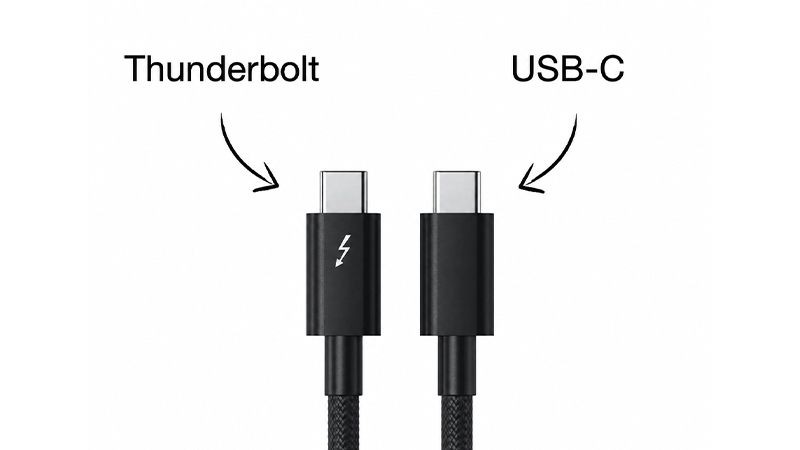
Thunderbolt är däremot tekniken som använder USB-C-kontakten. Det är därför en Thunderbolt-kabel passar i samma port som en vanlig USB-C-kabel. Skillnaden ligger i vad som händer bakom kulisserna. En Thunderbolt-port kan hantera betydligt mer data och fler funktioner samtidigt än en vanlig USB-C-port.
Ett enkelt sätt att tänka är att USB-C är själva vägen, medan Thunderbolt är hur många filer, skärmar och enheter som kan färdas på den vägen samtidigt.
Jämförelse: USB-C vs Thunderbolt
|
Funktion |
USB-C |
Thunderbolt 4 |
Thunderbolt 5 |
|---|---|---|---|
|
Kontakt |
USB-C |
USB-C |
USB-C |
|
Max hastighet |
Upp till 40 Gbps (USB4) |
40 Gbps |
Upp till 120 Gbps |
|
Externa skärmar |
Varierar |
Flera högupplösta skärmar |
Fler och högre upplösningar |
|
Daisy chaining |
Ofta nej |
Ja |
Ja |
|
Pris på tillbehör |
Lägre |
Högre |
Högst |
|
Vanlig användning |
Hubbar, laddning, enklare tillbehör |
Dockor, professionella arbetsplatser |
Kreativa arbetsflöden och avancerade arbetsstationer |
För många användare är det egentligen USB4 som gjort jämförelsen lite mer komplicerad de senaste åren. USB4 delar nämligen flera tekniska egenskaper med Thunderbolt, vilket gör att skillnaderna inte alltid är lika stora som tidigare. Samtidigt finns det fortfarande tydliga fördelar med Thunderbolt när du ställer högre krav på prestanda.
När räcker en USB-C-hubb?
För de flesta vardagliga användare är en USB-C-hubb allt som behövs. Om du vill ansluta ett minneskort, en mus, ett tangentbord, en extern hårddisk eller kanske en extra skärm fungerar en modern USB-C-hubb utmärkt.
Det gäller särskilt om du använder din MacBook hemma eller på kontoret och mest vill slippa koppla in flera kablar varje gång du sätter dig vid skrivbordet. En USB-C-hubb är dessutom både mindre och billigare än en Thunderbolt-dock, vilket gör den till ett populärt val för studenter, hemmakontor och resande användare.
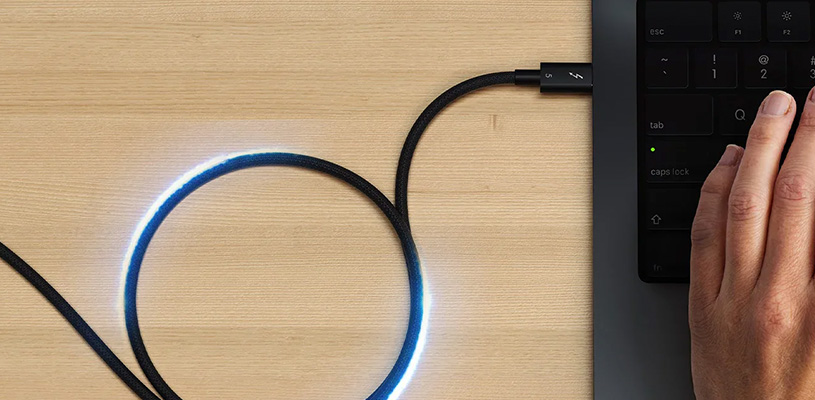
Har du exempelvis en MacBook Air och en extern 4K-skärm finns det sällan någon anledning att investera i en avancerad Thunderbolt-lösning.
När är Thunderbolt värt pengarna?
Thunderbolt kommer till sin rätt när flera krävande uppgifter ska hanteras samtidigt. Det kan handla om videoredigering direkt från en extern SSD, flera högupplösta skärmar eller stora mängder data som flyttas mellan olika lagringsenheter.
Om du arbetar med foto, video, musikproduktion eller andra kreativa arbetsflöden märker du ofta skillnaden. Thunderbolt-dockor kan fungera som ett nav för hela arbetsplatsen där skärmar, nätverk, lagring och laddning går genom en enda kabel.
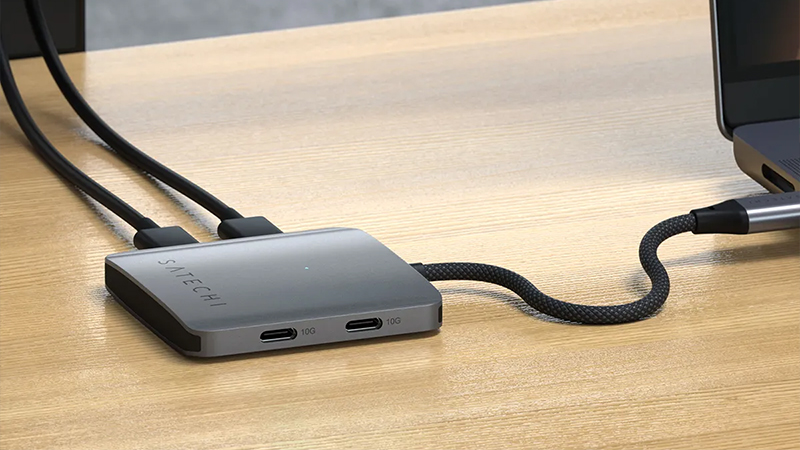
Ett typiskt exempel är en MacBook Pro som ansluts till två externa skärmar, snabb lagring och nätverk via en dockningsstation. Här blir Thunderbolts högre bandbredd en tydlig fördel.
Hur ser man om en port har Thunderbolt?
Den enklaste ledtråden är blixtsymbolen. På många datorer, kablar och dockningsstationer finns en liten blixtikon som visar att produkten stöder Thunderbolt.
På moderna MacBook-modeller är situationen lite enklare eftersom många av portarna redan har Thunderbolt-stöd. Är du osäker kan du öppna Systeminformation i macOS och kontrollera specifikationerna för datorns portar.
Det är också viktigt att komma ihåg att alla USB-C-kablar inte är lika snabba. En kabel kan se identisk ut men ändå erbjuda helt olika prestanda. Därför är det alltid värt att kontrollera specifikationen innan du köper en ny kabel eller dockningsstation.
Vilken lösning passar dig bäst?
För de allra flesta handlar valet egentligen inte om USB-C eller Thunderbolt, utan om hur du använder din dator. Om du mest behöver fler portar och enkel anslutning till vardagens tillbehör räcker en USB-C-hubb långt.
Om du däremot arbetar med stora filer, flera skärmar eller vill bygga en komplett arbetsstation kring din MacBook kan en Thunderbolt-dock vara en investering som sparar både tid och frustration i längden.
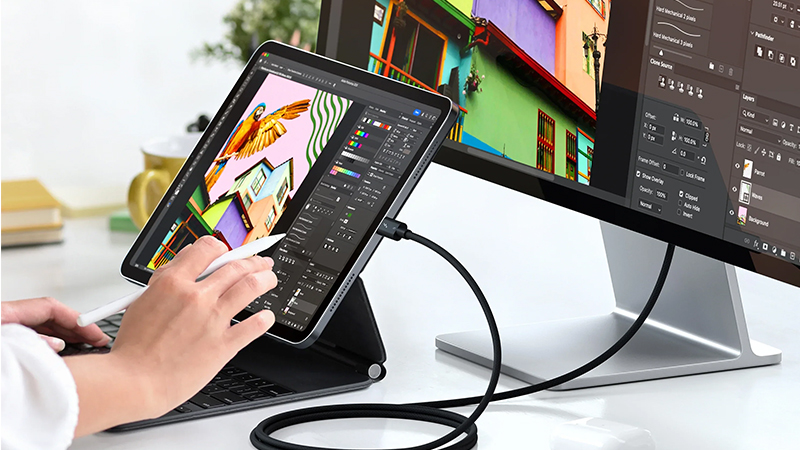
När du väl förstått att USB-C är kontakten och Thunderbolt är tekniken bakom blir det betydligt enklare att välja rätt tillbehör nästa gång du handlar.
FAQ
Är USB-C och Thunderbolt samma sak?
Nej. USB-C är själva kontakten medan Thunderbolt är en teknik som använder USB-C-kontakten för att överföra data, video och ström med hög prestanda.
Behöver jag Thunderbolt för en extern skärm?
Inte alltid. Många externa skärmar fungerar utmärkt via USB-C. Thunderbolt blir främst intressant när du använder flera skärmar eller mycket höga upplösningar.
Kan jag använda en USB-C-kabel i en Thunderbolt-port?
Ja. Thunderbolt-portar är bakåtkompatibla med USB-C-enheter och kablar.
Hur ser jag om min MacBook har Thunderbolt?
Kontrollera datorns specifikationer eller leta efter blixtsymbolen vid porten. Du kan även se informationen i Systeminformation i macOS.
Är Thunderbolt 5 mycket snabbare än Thunderbolt 4?
Ja. Thunderbolt 5 kan erbjuda betydligt högre bandbredd och är utvecklat för mer krävande arbetsflöden med flera skärmar och mycket snabb lagring.







 English (EUR)
 Dansk (DKK)
 Norsk (NOK)
 Suomi (EUR)
 Eesti (EUR)
 Latviešu (EUR)
 Lietuvių (EUR)
 Deutsch (EUR)
 Français (EUR)
 Español (EUR)