
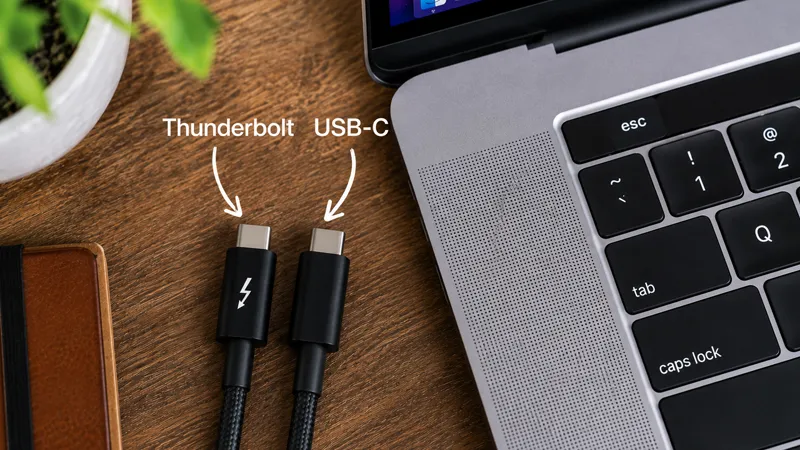
USB-C ir Thunderbolt yra dvi sąvokos, kurias lengva supainioti. Ir tai visai nenuostabu, nes jos naudoja tą pačią jungtį ir iš pirmo žvilgsnio atrodo identiškai. Tačiau už mažo lizdo slepiasi dideli skirtumai, galintys paveikti viską — nuo failų perkėlimo spartos iki prijungiamų ekranų skaičiaus.
Jei kada nors svarstėte, ar jums reikia paprasto USB-C šakotuvo, ar pažangesnės Thunderbolt dokstoties, jūs tikrai nesate vieni. Daugelis „MacBook“ naudotojų skirtumą pastebi tik tada, kai kas nors neveikia taip, kaip tikėjosi. Gal išorinis SSD atrodo lėtesnis, nei turėtų būti, o gal nepavyksta prijungti to papildomo ekrano. Laimei, tai suprasti paprasčiau, nei atrodo.
USB-C yra jungtis – Thunderbolt yra technologija
Dažniausias klaidingas įsitikinimas yra tas, kad USB-C ir Thunderbolt yra du skirtingi lizdų tipai. Iš tiesų USB-C yra pati jungties forma — tai fizinė jungtis, kurią įkišate į kompiuterį.
O Thunderbolt yra technologija, naudojanti USB-C jungtį. Todėl Thunderbolt kabelis tinka į tą patį lizdą kaip ir įprastas USB-C kabelis. Skirtumas slypi tame, kas vyksta užkulisiuose. Thunderbolt lizdas gali vienu metu apdoroti gerokai daugiau duomenų ir funkcijų nei įprastas USB-C lizdas.
Paprastas būdas tai įsivaizduoti: USB-C yra pats kelias, o Thunderbolt — kiek failų, ekranų ir įrenginių tuo keliu gali keliauti vienu metu.
Palyginimas: USB-C ir Thunderbolt
|
Funkcija |
USB-C |
Thunderbolt 4 |
Thunderbolt 5 |
|---|---|---|---|
|
Jungtis |
USB-C |
USB-C |
USB-C |
|
Maksimalus greitis |
Iki 40 Gbps (USB4) |
40 Gbps |
Iki 120 Gbps |
|
Išoriniai ekranai |
Skiriasi |
Keli didelės raiškos ekranai |
Daugiau ekranų ir didesnės raiškos |
|
Grandininis sujungimas |
Dažniausiai ne |
Taip |
Taip |
|
Priedų kaina |
Mažesnė |
Didesnė |
Didžiausia |
|
Įprastas naudojimas |
Šakotuvai, įkrovimas, paprasti priedai |
Dokstotys, profesionalios darbo vietos |
Kūrybiniai darbo procesai ir pažangios darbo stotys |
Daugeliui naudotojų palyginimą pastaraisiais metais iš tikrųjų kiek sudėtingesniu padarė būtent USB4. Jis dalijasi keliomis techninėmis savybėmis su Thunderbolt, todėl skirtumai ne visada tokie dideli kaip anksčiau. Tuo pat metu Thunderbolt vis dar turi aiškių pranašumų, kai keliami didesni našumo reikalavimai.
Kada pakanka USB-C šakotuvo?
Daugumai kasdienių naudotojų USB-C šakotuvas yra viskas, ko reikia. Jei norite prijungti atminties kortelę, pelę, klaviatūrą, išorinį kietąjį diską ar papildomą ekraną, šiuolaikinis USB-C šakotuvas puikiai tiks.
Tai ypač aktualu, jei „MacBook“ naudojate namuose arba biure ir dažniausiai norite tiesiog išvengti kelių laidų junginėjimo kiekvieną kartą prisėdus prie stalo. Be to, USB-C šakotuvas yra ir mažesnis, ir pigesnis už Thunderbolt dokstotį, todėl jis populiarus tarp studentų, namų biurų naudotojų ir keliaujančių žmonių.
Pavyzdžiui, jei turite „MacBook Air“ ir išorinį 4K ekraną, retai atsiranda priežastis investuoti į pažangų Thunderbolt sprendimą.
Kada Thunderbolt vertas pinigų?
Thunderbolt atsiskleidžia tada, kai vienu metu reikia atlikti kelias daug išteklių reikalaujančias užduotis. Tai gali būti vaizdo redagavimas tiesiai iš išorinio SSD, keli didelės raiškos ekranai arba dideli duomenų kiekiai, perkeliami tarp skirtingų saugyklų.
Jei dirbate su nuotraukomis, vaizdo įrašais, muzikos kūrimu ar kitais kūrybiniais darbo procesais, skirtumą dažnai pajusite. Thunderbolt dokstotys gali tapti visos darbo vietos centru, kuriame ekranai, tinklas, saugykla ir įkrovimas veikia per vieną kabelį.
Tipinis pavyzdys — „MacBook Pro“, prijungtas prie dviejų išorinių ekranų, spartaus duomenų kaupiklio ir tinklo per dokstotį. Čia didesnė Thunderbolt pralaida tampa aiškiu pranašumu.
Kaip atpažinti, ar lizdas palaiko Thunderbolt?
Lengviausia užuomina yra žaibo simbolis. Daugelyje kompiuterių, kabelių ir dokstotčių yra maža žaibo piktograma, rodanti, kad produktas palaiko Thunderbolt.
Šiuolaikiniuose „MacBook“ modeliuose situacija šiek tiek paprastesnė, nes daugelis lizdų jau palaiko Thunderbolt. Jei abejojate, galite atidaryti „System Information“ sistemoje macOS ir patikrinti kompiuterio lizdų specifikacijas.
Taip pat svarbu prisiminti, kad ne visi USB-C kabeliai yra vienodai spartūs. Kabelis gali atrodyti identiškai, bet vis tiek pasiūlyti visiškai skirtingą našumą. Todėl prieš perkant naują kabelį ar dokstotį visada verta pasitikrinti specifikaciją.
Kuris sprendimas jums tinka geriausiai?
Daugumai žmonių pasirinkimas iš tikrųjų nėra tarp USB-C ir Thunderbolt, o tarp to, kaip jie naudoja savo kompiuterį. Jei jums daugiausia reikia daugiau lizdų ir paprasto kasdienių priedų prijungimo, USB-C šakotuvas bus daugiau nei pakankamas.
Jei vis dėlto dirbate su dideliais failais, naudojate kelis ekranus arba norite susikurti pilną darbo stotį aplink savo „MacBook“, Thunderbolt dokstotis gali būti investicija, ilgainiui sutaupanti ir laiko, ir nervų.
Kai jau suprantate, kad USB-C yra jungtis, o Thunderbolt — už jos slypinti technologija, kitą kartą renkantis priedus bus gerokai paprasčiau.
DUK
Ar USB-C ir Thunderbolt yra tas pats?
Ne. USB-C yra pati jungtis, o Thunderbolt yra technologija, kuri naudoja USB-C jungtį duomenims, vaizdui ir energijai perduoti dideliu našumu.
Ar man reikia Thunderbolt išoriniam ekranui?
Ne visada. Daugelis išorinių ekranų puikiai veikia per USB-C. Thunderbolt tampa ypač aktualus, kai naudojate kelis ekranus arba labai didelę raišką.
Ar galiu naudoti USB-C kabelį Thunderbolt lizde?
Taip. Thunderbolt lizdai suderinami su USB-C įrenginiais ir kabeliais.
Kaip sužinoti, ar mano „MacBook“ turi Thunderbolt?
Patikrinkite kompiuterio specifikacijas arba prie lizdo ieškokite žaibo simbolio. Informaciją taip pat galite matyti macOS sistemoje „System Information“.
Ar Thunderbolt 5 yra daug greitesnis už Thunderbolt 4?
Taip. Thunderbolt 5 gali pasiūlyti gerokai didesnę pralaidą ir yra sukurtas reiklesniems darbo procesams su keliais ekranais ir labai spartžia saugykla.