Kotiin palaaminen kuvauksen jälkeen, kun muistikortti on täynnä kuvia, on ihana tunne. Ennen kuin kuvat ovat valmiita, edessä on kuitenkin muutama vähemmän innostava vaihe. Tiedostot pitää siirtää, lajitella, muokata ja varmuuskopioida. Jos käytössä on lisäksi kannettava tietokone, jossa on vähän liitäntöjä, työstä voi nopeasti tulla turhan hankalaa.
Hyvin suunnitellulla työnkululla koko prosessista saa paljon sujuvamman. Kyse ei ole siitä, että lisävarusteita olisi mahdollisimman paljon, vaan siitä, että valitsee oikeat liitännät, pitää tiedostot järjestyksessä ja rakentaa työpisteen, joka toimii sekä kotona että liikkeellä ollessa.
Aloita sujuvalla siirrolla kamerasta
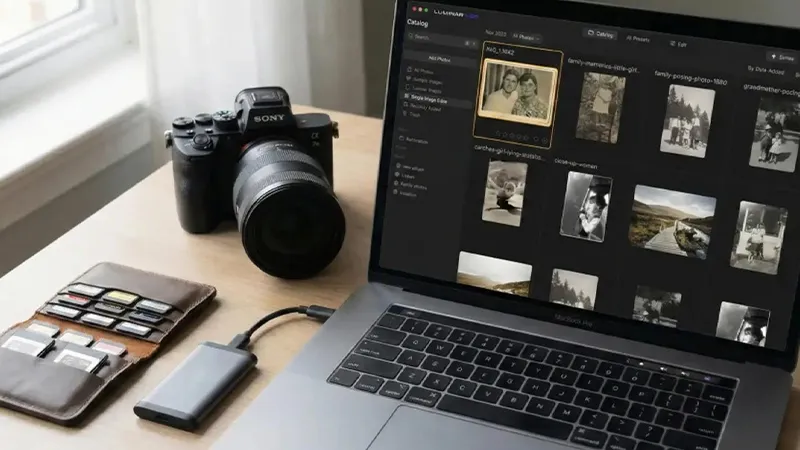
Ensimmäinen vaihe on siirtää kuvat kameran muistikortilta tietokoneelle. Monissa kameroissa käytetään SD-kortteja, kun taas toisissa käytetään microSD-kortteja tai muita muistikorttiformaatteja. Jos tietokoneessa ei ole sopivaa korttipaikkaa, tarvitaan ulkoinen kortinlukija tai USB-C-hubi.
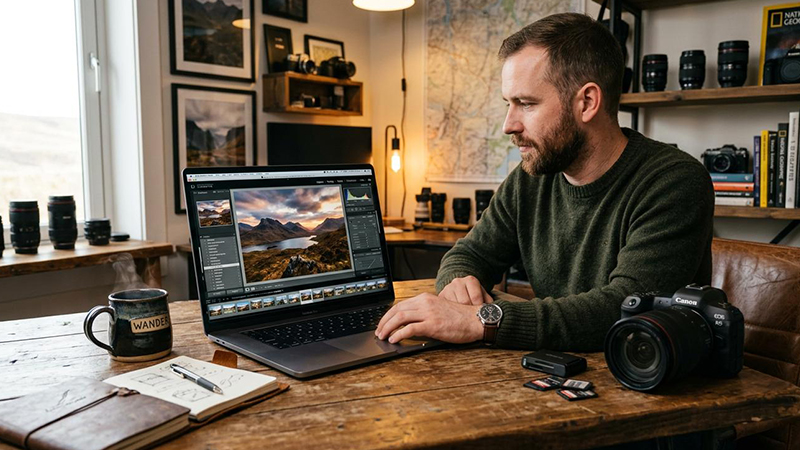
Satechi USB-C Multi-Port Adapter 4K Gigabit Ethernet V2:ssa on sisäänrakennetut korttipaikat sekä SD- että microSD-korteille. Se liitetään tietokoneeseen USB-C:n kautta, ja siinä on lisäksi useita muita liitäntöjä samassa adapterissa. Se tekee siitä hyödyllisen valinnan valokuvaajille, jotka vaihtelevat työskentelyn välillä työpöydän ääressä ja tietokoneen viemisen muihin paikkoihin. Tarkista vain, mitä korttimuotoa kamerasi käyttää, ennen kuin valitset ratkaisun.
Luo kuville järjestys heti
Kun tiedostot on siirretty, on järkevää luoda selkeä kansiorakenne ennen kuin muokkaus alkaa. Yksinkertainen tapa on järjestää ne vuoden, päivämäärän ja kuvauksen mukaan. Silloin oikea aineisto on helpompi löytää myös kuukausien päästä.
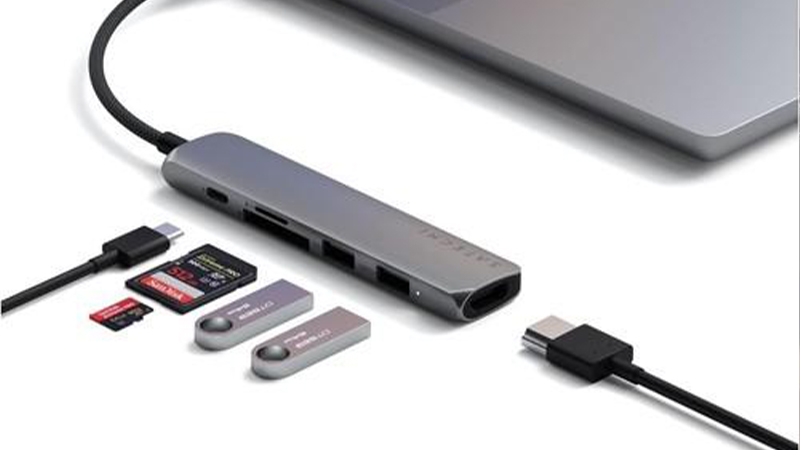
Jos työskentelet RAW-tiedostojen kanssa, on erityisen tärkeää pitää alkuperäiset erillään viedyistä JPEG- tai HEIF-kuvista. Anna mielellään muokkausohjelman hoitaa katalogit ja metatiedot, mutta varmista samalla, että tiedät, missä alkuperäistiedostot todella ovat. Älä poista muistikortin sisältöä ennen kuin olet varmistanut, että siirto onnistui ja kuvat on varmuuskopioitu.
Anna muokkaukselle enemmän tilaa näytöllä
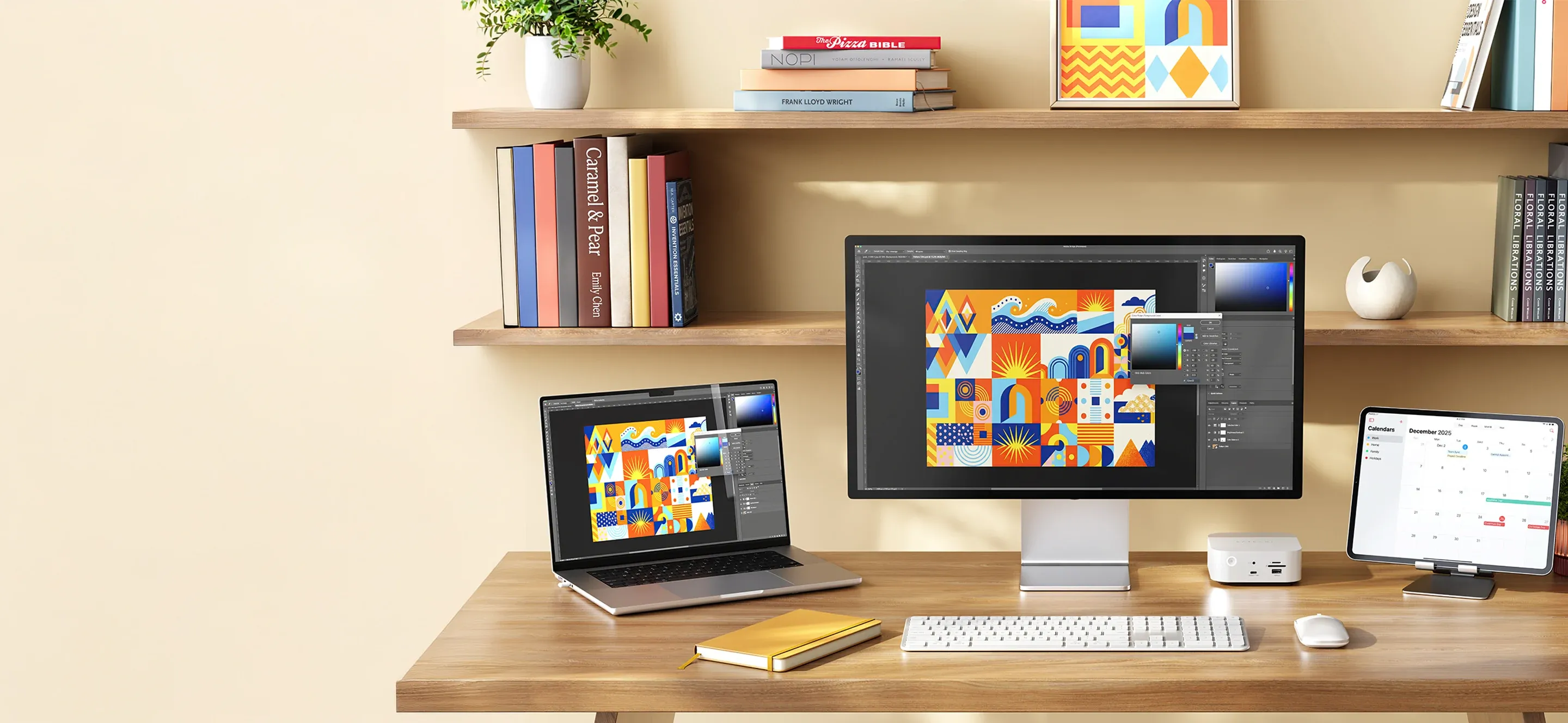
Kuvia voi hyvin muokata kannettavalla tietokoneella, mutta suurempi ulkoinen näyttö voi tehdä työstä mukavampaa. Saat enemmän tilaa itse kuvalle, työkaluille, histogrammille ja kuvakirjastolle. Tämä on erityisen hyödyllistä, kun vertaat useita kuvia tai teet tarkkoja säätöjä.
Satechin USB-C Multi-Port Adapter V2:ssa on HDMI-ulostulo, joka tukee jopa 4K-tarkkuutta 60 Hz:n taajuudella. Yhteensopivan tietokoneen ja näytön kanssa voit siis liittää suuremman työtilan saman adapterin kautta, jota käytät muistikorteille ja muille lisävarusteille. Värikriittisessä työssä on myös tärkeää käyttää sopivaa ja oikein kalibroitua näyttöä. HDMI-liitäntä ei yksin takaa oikeaa värintoistoa.
Anna ulkoisen tallennuksen keventää tietokonetta
Korkearesoluutioiset kuvat ja videot vievät nopeasti paljon tilaa. Jos tietokoneen sisäinen tallennustila alkaa täyttyä, ulkoinen SSD voi olla käytännöllinen lisä. Sitä voi käyttää aktiivisiin projekteihin, arkistoon tai erilliseen varmuuskopiointiin sen mukaan, miten haluat organisoida työn.
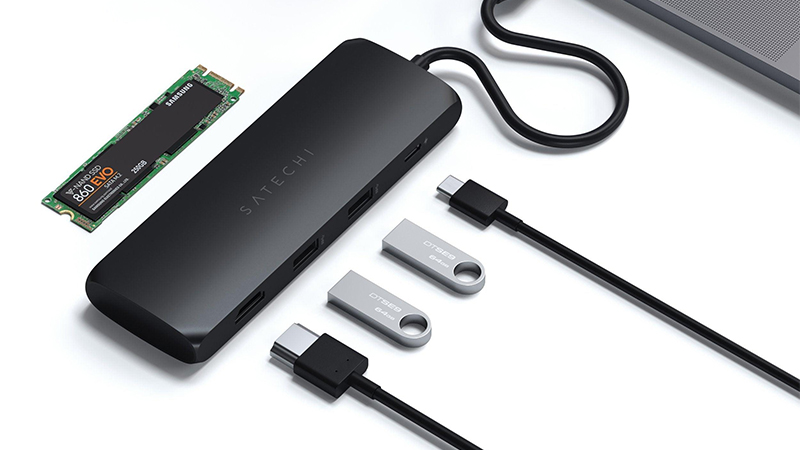
Satechi USB-C Hybrid Multiport Adapter yhdistää useita liitäntöjä ja siinä on sisäänrakennettu paikka yhteensopivalle SSD:lle. Se voi olla kiinnostava ratkaisu niille, jotka haluavat koota tallennuksen ja liitännät yhteen lisävarusteeseen. On kuitenkin hyvä muistaa, että ulkoinen tallennus ei automaattisesti tarkoita varmuuskopiointia. Tärkeistä kuvista tulisi olla vähintään kaksi erillistä kopiota eri tallennuspaikoissa, ja mielellään myös kolmas kopio kodin ulkopuolella.
Rakenna työnkulku, joka toimii kaikkialla
Paras ratkaisu on usein se, jota oikeasti käytät joka kerta. Aloita siirtämällä kuvat, tarkista tiedostot ja tee varmuuskopio. Poista sitten epäonnistuneet otokset ennen kuin alat muokata. Kun kuvat ovat valmiit, voit viedä ne oikeassa muodossa ja resoluutiossa esimerkiksi tulostusta, verkkoa tai sosiaalista mediaa varten.
USB-C-hubin avulla voit koota useita työvaiheita yhden liitännän ympärille. Satechin eri adapterit antavat mahdollisuuden yhdistää kortinluku, ulkoiset näytöt, tallennus ja muut lisävarusteet tarpeidesi mukaan. Tuloksena on vähemmän keskeytyksiä kuvauksen ja valmiiden kuvien välillä sekä enemmän aikaa luovaan työhön.
FAQ
1. Tarvitsenko erillisen kortinlukijan MacBookiini?
Se riippuu käyttämästäsi mallista ja siitä, millainen muistikortti kamerassa on. Jos oikeaa korttipaikkaa ei ole, USB-C-hubi, jossa on sisäänrakennettu kortinlukija, voi olla kätevä vaihtoehto.
2. Voinko muokata kuvia suoraan ulkoiselta SSD:ltä?
Kyllä, monet muokkausohjelmat voivat työskennellä ulkoisella SSD:llä olevien kuvien kanssa. Suorituskyky riippuu muun muassa tallennuslaitteen nopeudesta ja liitännästä.
3. Paraneeko kuvanlaatu ulkoisen näytön avulla?
Ei automaattisesti. Suurempi näyttö antaa enemmän työtilaa, mutta värintoisto riippuu näytön ominaisuuksista ja kalibroinnista.
4. Kannattaako kuvien säilyttää tietokoneella vai ulkoisella levyllä?
Molemmat vaihtoehdot toimivat. Tärkeintä on, että käytössä on riittävästi tallennustilaa ja hyvin suunniteltu varmuuskopiointi.
5. Milloin voin alustaa kameran muistikortin?
Vasta, kun olet varmistanut, että kuvat on siirretty oikein ja että käytössä on toimiva varmuuskopio. Alusta kortti mieluiten sen jälkeen kamerassa.