Grįžti namo po fotosesijos, kai atminties kortelėje pilna nuotraukų, yra malonus jausmas. Tačiau prieš tampant nuotraukoms paruoštoms, laukia keli ne tokie įdomūs etapai. Failus reikia perkelti, surūšiuoti, redaguoti ir sukurti jų atsarginę kopiją. O jei dar turite nešiojamąjį kompiuterį su mažai jungčių, darbas gali greitai tapti nereikalingai sudėtingas.
Pasitelkus apgalvotą darbo eigą, visą procesą galima gerokai palengvinti. Svarbiausia ne turėti kuo daugiau priedų, o pasirinkti tinkamas jungtis, palaikyti tvarką failuose ir susikurti darbo vietą, kuri veiktų ir namuose, ir kelionėje.
Pradėkite nuo sklandaus perkėlimo iš fotoaparato
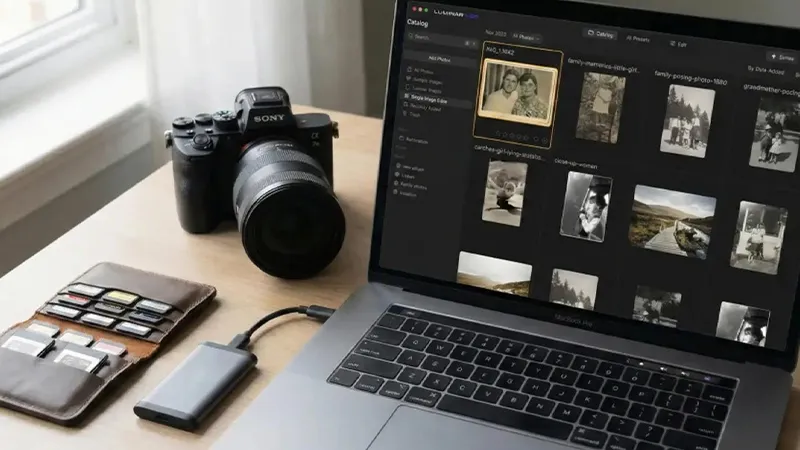
Pirmas žingsnis – perkelti nuotraukas iš fotoaparato atminties kortelės į kompiuterį. Daug fotoaparatų naudoja SD korteles, o kiti – microSD ar kitus atminties kortelių formatus. Jei kompiuteryje nėra tinkamo kortelių lizdo, prireiks išorinio kortelių skaitytuvo arba USB-C šakotuvo.
Satechi USB-C Multi-Port Adapter 4K Gigabit Ethernet V2 turi integruotus SD ir microSD kortelių lizdus. Jis jungiamas prie kompiuterio per USB-C ir kartu suteikia kelias kitas jungtis viename adapteryje. Tai patogu fotografams, kurie dirba ir prie stalo, ir pasiima kompiuterį kitur. Tik prieš pasirinkdami sprendimą įsitikinkite, kokio formato korteles naudoja jūsų fotoaparatas.
Iškart susitvarkykite nuotraukas
Kai failai perkelti, prieš pradedant redaguoti verta susikurti aiškią aplankų struktūrą. Paprastas būdas – rūšiuoti pagal metus, datą ir fotosesiją. Tada reikiamą medžiagą lengviau rasti net ir po kelių mėnesių.
Jei dirbate su RAW failais, ypač svarbu originalus laikyti atskirai nuo eksportuotų JPEG ar HEIF nuotraukų. Leiskite redagavimo programai tvarkyti katalogus ir metaduomenis, bet kartu įsitikinkite, kad žinote, kur iš tikrųjų yra originalūs failai. Neištrinkite atminties kortelės, kol nepatikrinote, ar perkėlimas pavyko ir ar nuotraukos yra atsarginėje kopijoje.
Suteikite daugiau erdvės redagavimui ekrane
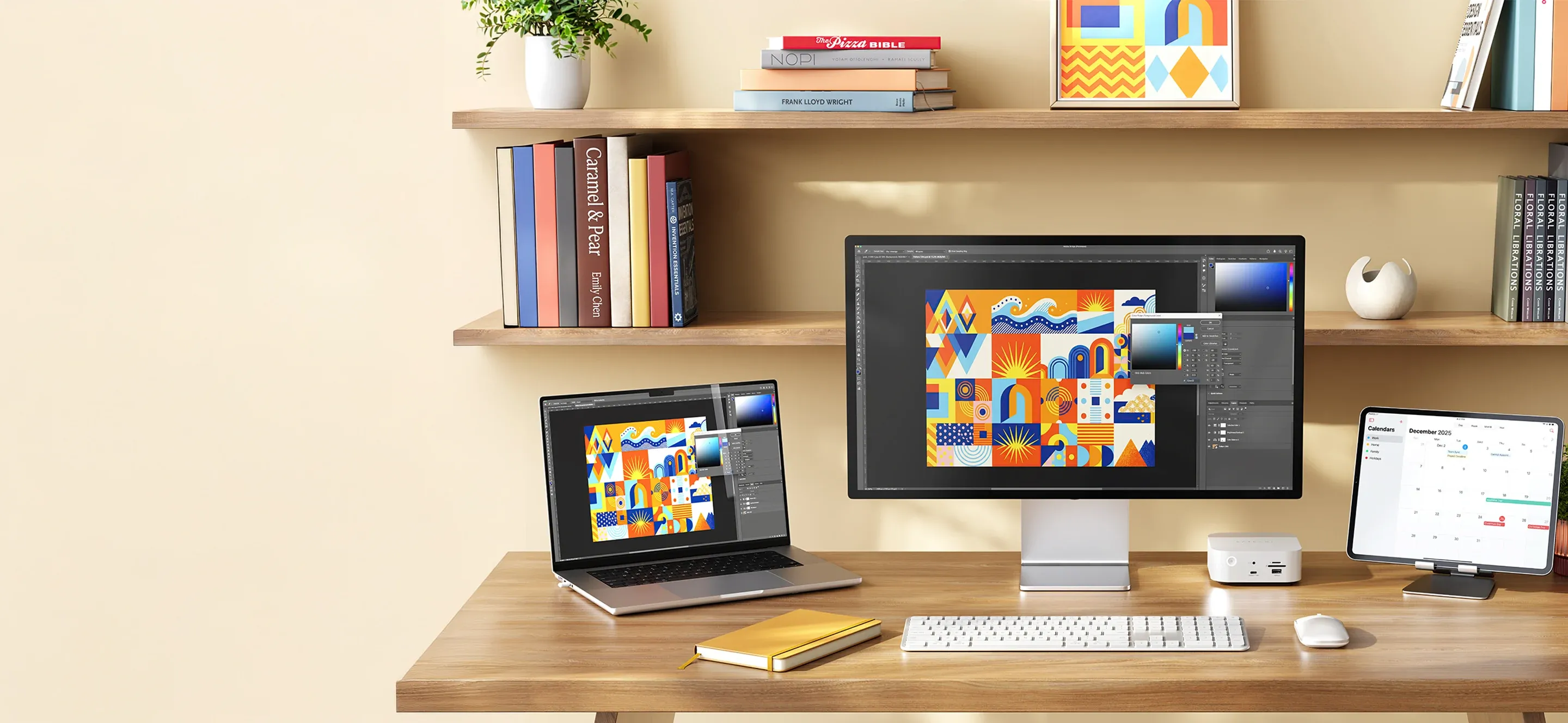
Nuotraukas puikiai galima redaguoti ir nešiojamajame kompiuteryje, tačiau didesnis išorinis ekranas gali padaryti darbą patogesnį. Turėsite daugiau vietos vaizdui, įrankiams, histogramai ir nuotraukų bibliotekai. Tai ypač naudinga lyginant kelias nuotraukas ar atliekant detalius koregavimus.
Satechi USB-C Multi-Port Adapter V2 turi HDMI išvestį su iki 4K raiška 60 Hz dažniu. Su suderinamu kompiuteriu ir monitoriumi per tą patį adapterį, kuris naudojamas atminties kortelėms ir kitiems priedams, galite prijungti ir didesnę darbo erdvę. Spalvoms svarbiam darbui taip pat būtina naudoti tinkamą ir tiksliai sukalibruotą monitorių. Vien HDMI jungtis savaime neužtikrina tikslaus spalvų atkūrimo.
Naudokite išorinę saugyklą kompiuteriui palengvinti
Aukštos raiškos nuotraukos ir vaizdo įrašai greitai užima daug vietos. Jei vidinė kompiuterio saugykla ima pildytis, išorinis SSD gali būti praktiškas papildymas. Jis gali būti naudojamas aktyviems projektams, archyvui arba atskirai atsarginei kopijai, priklausomai nuo to, kaip norite organizuoti darbą.
Satechi USB-C Hybrid Multiport Adapter sujungia kelias jungtis ir integruotą vietą suderinamam SSD. Tai gali būti įdomus sprendimas tiems, kurie nori saugyklą ir jungtis turėti viename priede. Vis dėlto nepamirškite, kad išorinė saugykla savaime nereiškia atsarginės kopijos. Svarbios nuotraukos turėtų būti bent dviejose atskirose saugojimo vietose, o geriausia – ir trečioje vietoje už namų ribų.
Susikurkite darbo eigą, kuri veiktų visur
Geriausias sprendimas dažnai yra tas, kurį iš tikrųjų naudojate kiekvieną kartą. Pradėkite nuo nuotraukų perkėlimo, patikrinkite failus ir sukurkite atsarginę kopiją. Tada atmeskite nepavykusius kadrus, prieš pradėdami redagavimą. Kai nuotraukos paruoštos, galite jas eksportuoti tinkamu formatu ir raiška, pavyzdžiui, spausdinimui, žiniatinkliui ar socialiniams tinklams.
Su USB-C šakotuvu galite sujungti kelis darbo etapus į vieną jungtį. Įvairūs Satechi adapteriai leidžia derinti kortelių nuskaitymą, išorinius ekranus, saugyklą ir kitus priedus pagal jūsų poreikius. Rezultatas – mažiau pertraukų tarp fotografavimo ir galutinių nuotraukų bei daugiau laiko kūrybiniam darbui.
DUK
1. Ar man reikia atskiro kortelių skaitytuvo mano MacBook?
Tai priklauso nuo to, kokį modelį naudojate ir kokią atminties kortelę turi fotoaparatas. Jei trūksta tinkamo lizdo, USB-C šakotuvas su integruotu kortelių skaitytuvu gali būti patogus pasirinkimas.
2. Ar galiu redaguoti nuotraukas tiesiai iš išorinio SSD?
Taip, daugelis redagavimo programų gali dirbti su nuotraukomis iš išorinio SSD. Našumas, be kita ko, priklauso nuo saugyklos įrenginio greičio ir jungties.
3. Ar vaizdo kokybė bus geresnė su išoriniu ekranu?
Ne automatiškai. Didesnis ekranas suteikia daugiau darbo vietos, tačiau spalvų atkūrimas priklauso nuo ekrano savybių ir kalibravimo.
4. Ar nuotraukas turėčiau saugoti kompiuteryje, ar išoriniame diske?
Tinka abu variantai. Svarbiausia, kad turėtumėte pakankamai vietos ir apgalvotą atsarginių kopijų strategiją.
5. Kada galiu suformatuoti fotoaparato atminties kortelę?
Tik tada, kai patikrinote, ar nuotraukos buvo perkelti teisingai ir ar yra veikianti atsarginė kopija. Tada geriausia kortelę formatuoti fotoaparate.