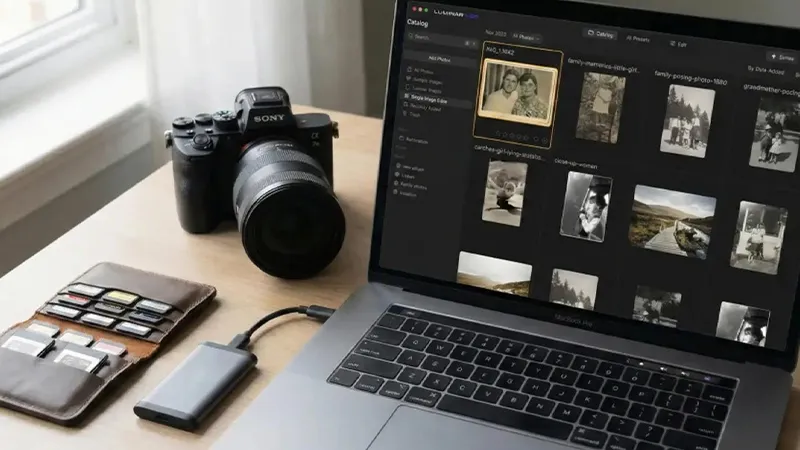
Att komma hem efter en fotografering med minneskortet fullt av bilder är en härlig känsla. Men innan bilderna är färdiga väntar några mindre spännande moment. Filer ska överföras, sorteras, redigeras och säkerhetskopieras. Har man dessutom en bärbar dator med få anslutningar kan arbetet snabbt bli onödigt krångligt.
Med ett genomtänkt arbetsflöde går det att göra hela processen betydligt smidigare. Det handlar inte om att ha så många tillbehör som möjligt utan om att välja rätt anslutningar, hålla ordning på filerna och skapa en arbetsplats som fungerar både hemma och på resande fot.
Börja med en smidig överföring från kameran
Det första steget är att få över bilderna från kamerans minneskort till datorn. Många kameror använder SD-kort medan andra använder microSD eller andra minneskortsformat. Om datorn saknar en passande kortplats behövs en extern kortläsare eller USB-C-hubb.
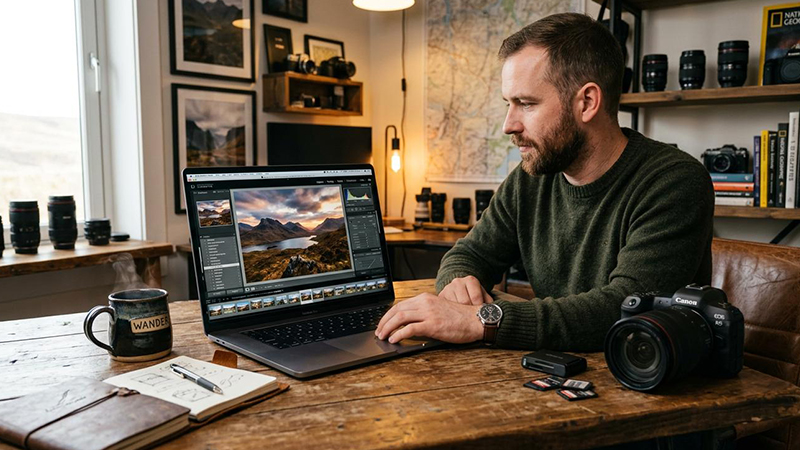
Satechi USB-C Multi-Port Adapter 4K Gigabit Ethernet V2 har inbyggda kortplatser för både SD och microSD. Den ansluts till datorn via USB-C och samlar dessutom flera andra anslutningar i samma adapter. Det gör den användbar för fotografer som växlar mellan att arbeta vid skrivbordet och ta med datorn till andra platser. Kontrollera bara vilket kortformat din kamera använder innan du väljer lösning.
Skapa ordning bland bilderna direkt
När filerna har överförts är det klokt att skapa en tydlig mappstruktur innan redigeringen börjar. Ett enkelt upplägg är att sortera efter år, datum och fotografering. Då blir det lättare att hitta rätt material även flera månader senare.
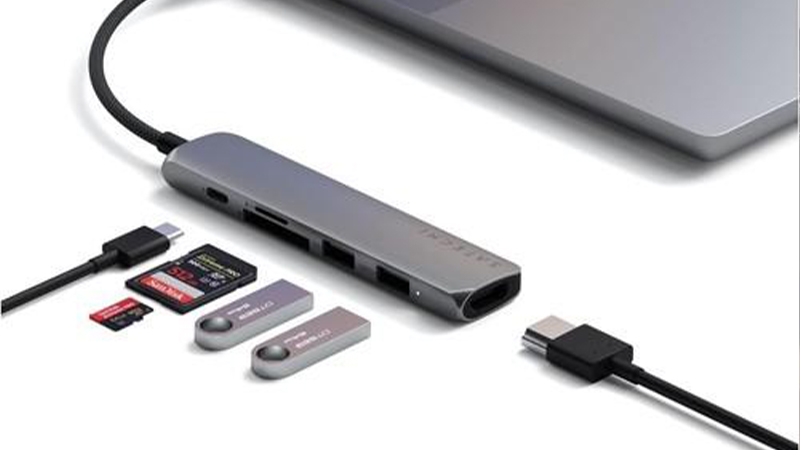
Arbetar du med RAW-filer är det särskilt värdefullt att hålla originalen åtskilda från exporterade JPEG- eller HEIF-bilder. Låt gärna redigeringsprogrammet hantera kataloger och metadata men se samtidigt till att du vet var originalfilerna faktiskt ligger. Undvik att radera minneskortet innan du har kontrollerat att överföringen lyckats och att bilderna finns säkerhetskopierade.
Ge redigeringen mer utrymme på skärmen
Det går utmärkt att redigera bilder på en bärbar dator men en större extern skärm kan göra arbetet bekvämare. Du får mer plats för bildytan, verktyg, histogram och bildbibliotek. Det är särskilt användbart när du jämför flera bilder eller arbetar med detaljerade justeringar.
Satechis USB-C Multi-Port Adapter V2 har HDMI-utgång med stöd för upp till 4K vid 60 Hz. Med en kompatibel dator och bildskärm kan du därför ansluta en större arbetsyta via samma adapter som används för minneskort och andra tillbehör. För färgkritiskt arbete är det också viktigt att använda en lämplig och korrekt kalibrerad bildskärm. En HDMI-anslutning garanterar inte i sig korrekt färgåtergivning.
Låt extern lagring avlasta datorn
Högupplösta bilder och videoklipp tar snabbt stor plats. Om datorns interna lagring börjar bli full kan en extern SSD vara ett praktiskt komplement. Den kan användas för aktiva projekt, arkiv eller en separat säkerhetskopia beroende på hur du vill organisera arbetet.
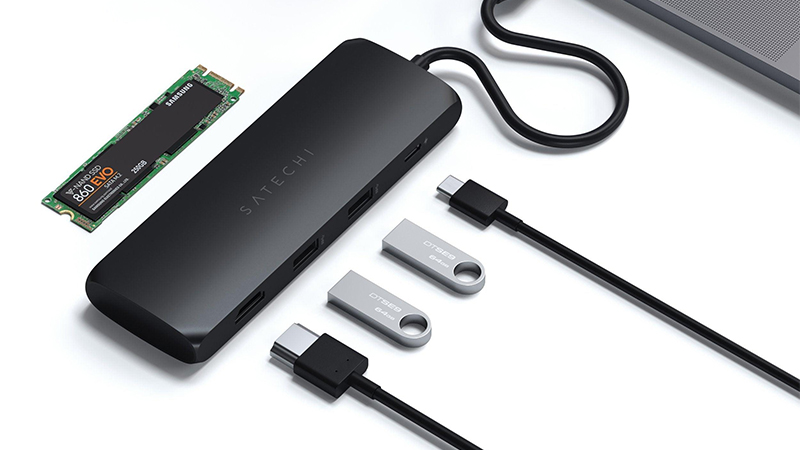
Satechi USB-C Hybrid Multiport Adapter kombinerar flera anslutningar med ett inbyggt fack för en kompatibel SSD. Det kan vara en intressant lösning för den som vill samla lagring och anslutningar i ett tillbehör. Tänk däremot på att extern lagring inte automatiskt innebär säkerhetskopiering. Viktiga bilder bör finnas på minst två separata lagringsplatser och gärna även på en tredje plats utanför hemmet.
Bygg ett arbetsflöde som fungerar överallt
Den bästa lösningen är ofta den du faktiskt använder varje gång. Börja med att överföra bilderna, kontrollera filerna och skapa en säkerhetskopia. Sortera sedan bort misslyckade exponeringar innan du börjar redigera. När bilderna är klara kan du exportera dem i rätt format och upplösning för exempelvis utskrift, webb eller sociala medier.
Med en USB-C-hubb kan du samla flera av arbetsmomenten kring en enda anslutning. Satechis olika adaptrar ger möjlighet att kombinera kortläsning, externa skärmar, lagring och andra tillbehör utifrån dina behov. Resultatet blir färre avbrott mellan fotografering och färdiga bilder och mer tid till det kreativa arbetet.
FAQ
1. Behöver jag en separat kortläsare till min MacBook?
Det beror på vilken modell du använder och vilket minneskort kameran har. Saknas rätt kortplats kan en USB-C-hubb med inbyggd kortläsare vara ett smidigt alternativ.
2. Kan jag redigera bilder direkt från en extern SSD?
Ja, många redigeringsprogram kan arbeta med bilder på en extern SSD. Prestandan beror bland annat på lagringsenhetens hastighet och anslutningen.
3. Blir bildkvaliteten bättre med en extern skärm?
Inte automatiskt. En större skärm ger mer arbetsyta men färgåtergivningen beror på skärmens egenskaper och kalibrering.
4. Ska jag spara bilderna på datorn eller en extern disk?
Båda alternativen fungerar. Det viktiga är att du har tillräckligt med lagringsutrymme och en genomtänkt säkerhetskopiering.
5. När kan jag formatera kamerans minneskort?
Först när du har kontrollerat att bilderna har överförts korrekt och att det finns en fungerande säkerhetskopia. Formatera sedan helst kortet i kameran.