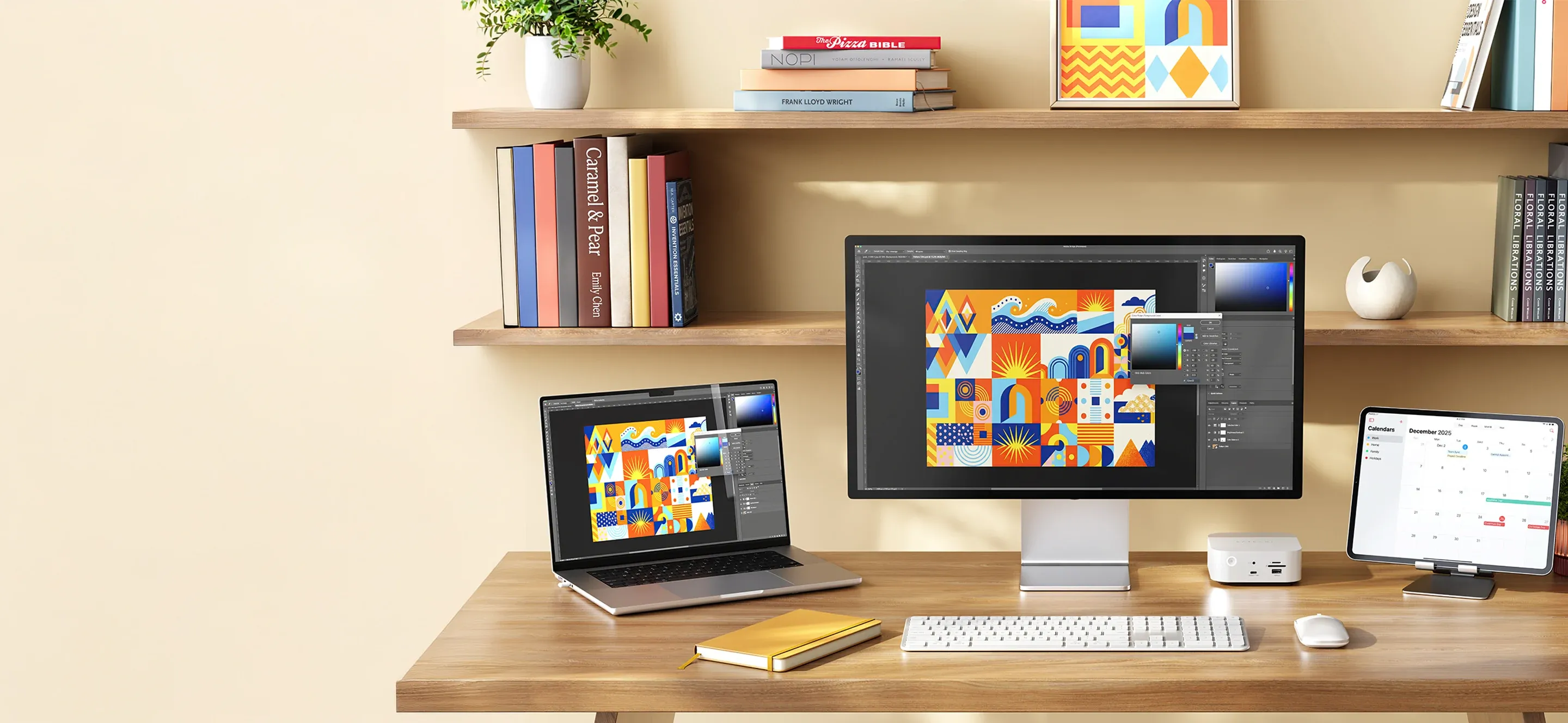
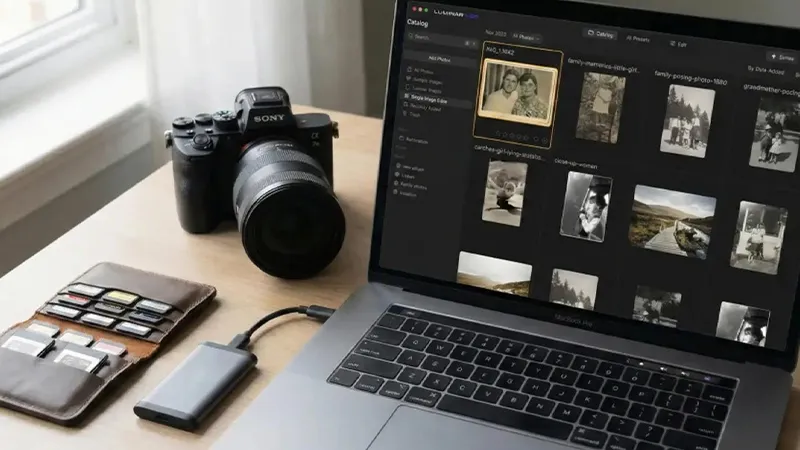
Pārnākšana mājās pēc fotosesijas ar atmiņas karti, kas pilna ar attēliem, ir patīkama sajūta. Taču, pirms fotogrāfijas ir gatavas, vēl jāizdara daži mazāk aizraujoši darbi. Faili ir jāpārsūta, jāsašķiro, jārediģē un jārezervē. Ja turklāt ir portatīvais dators ar maz pieslēgvietām, darbs var ātri kļūt nevajadzīgi sarežģīts.
Ar pārdomātu darba plūsmu visu procesu var padarīt daudz raitāku. Runa nav par to, lai būtu pēc iespējas vairāk piederumu, bet gan par pareizo savienojumu izvēli, kārtību failos un darba vietu, kas darbojas gan mājās, gan ceļā.
Sāciet ar ērtu pārsūtīšanu no kameras
Pirmais solis ir pārvietot attēlus no kameras atmiņas kartes uz datoru. Daudzās kamerās tiek izmantotas SD kartes, bet citās — microSD vai citi atmiņas karšu formāti. Ja datoram nav piemērotas karšu slota, nepieciešams ārējs karšu lasītājs vai USB-C centrmezgls.
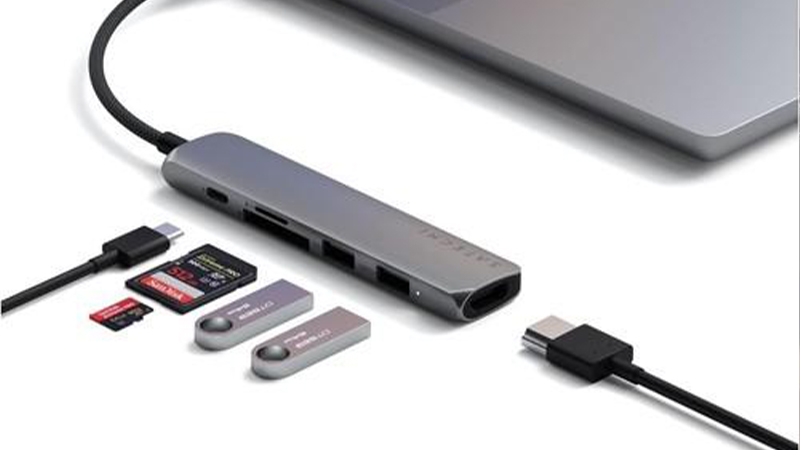
Satechi USB-C Multi-Port Adapter 4K Gigabit Ethernet V2 ir iebūvēti sloti gan SD, gan microSD kartēm. Tas tiek pievienots datoram, izmantojot USB-C, un vienā adapterī apvieno arī vairākus citus pieslēgumus. Tas padara to noderīgu fotogrāfiem, kuri pārslēdzas starp darbu pie rakstāmgalda un darbu citās vietās. Tikai pirms risinājuma izvēles pārbaudiet, kādu kartes formātu izmanto jūsu kamera.
Sakārtojiet attēlus uzreiz
Pēc failu pārsūtīšanas ir prātīgi izveidot skaidru mapju struktūru, pirms sākas rediģēšana. Vienkāršs risinājums ir kārtot pēc gada, datuma un fotosesijas. Tad vajadzīgo materiālu ir vieglāk atrast arī pēc vairākiem mēnešiem.
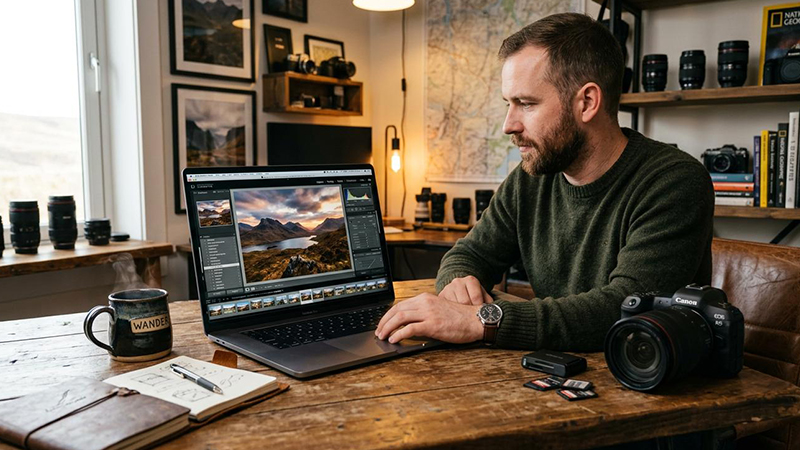
Ja strādājat ar RAW failiem, ir īpaši vērtīgi turēt oriģinālus atsevišķi no eksportētajiem JPEG vai HEIF attēliem. Ļaujiet rediģēšanas programmai pārvaldīt katalogus un metadatus, bet vienlaikus pārliecinieties, ka zināt, kur patiesībā atrodas oriģinālie faili. Neizdzēsiet atmiņas karti, pirms esat pārbaudījuši, ka pārsūtīšana ir izdevusies un attēli ir dublēti.
Piešķiriet rediģēšanai vairāk vietas ekrānā
Attēlus lieliski var rediģēt arī portatīvajā datorā, taču lielāks ārējais ekrāns darbu var padarīt ērtāku. Jums būs vairāk vietas attēlam, rīkiem, histogrammai un attēlu bibliotēkai. Tas ir īpaši noderīgi, ja salīdzināt vairākus attēlus vai veicat detalizētus pielāgojumus.
Satechi USB-C Multi-Port Adapter V2 ir HDMI izeja ar atbalstu līdz 4K pie 60 Hz. Ar saderīgu datoru un monitoru tādējādi varat pieslēgt lielāku darba virsmu, izmantojot to pašu adapteri, ko lietojat atmiņas kartēm un citiem piederumiem. Krāsu ziņā jutīgam darbam ir svarīgi izmantot arī piemērotu un pareizi kalibrētu monitoru. HDMI savienojums pats par sevi negarantē pareizu krāsu atveidi.
Ļaujiet ārējai krātuvei atslogot datoru
Augstas izšķirtspējas attēli un video ātri aizņem daudz vietas. Ja datora iekšējā krātuve sāk piepildīties, ārējais SSD var būt praktisks papildinājums. To var izmantot aktīviem projektiem, arhīvam vai atsevišķai rezerves kopijai — atkarībā no tā, kā vēlaties organizēt darbu.
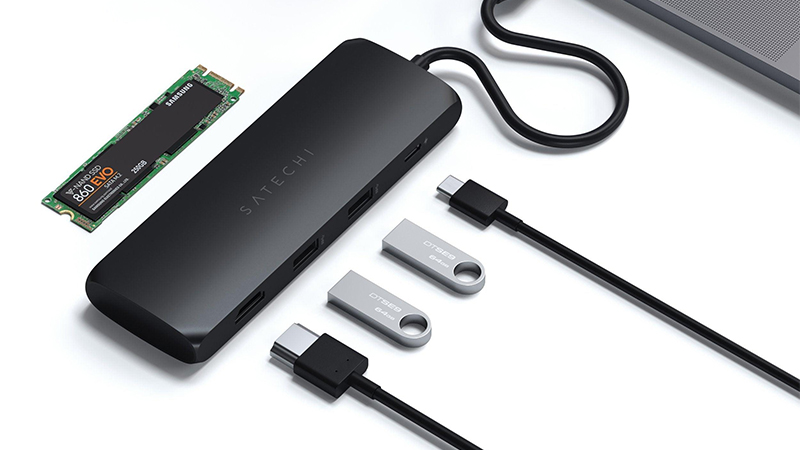
Satechi USB-C Hybrid Multiport Adapter apvieno vairākus pieslēgumus ar iebūvētu nodalījumu saderīgam SSD. Tas var būt interesants risinājums tiem, kas vēlas apvienot krātuvi un pieslēgumus vienā piederumā. Tomēr ņemiet vērā, ka ārējā krātuve automātiski nenozīmē rezerves kopēšanu. Svarīgiem attēliem jābūt vismaz divās atsevišķās krātuves vietās un, vēlams, arī trešajā vietā ārpus mājām.
Izveidojiet darba plūsmu, kas darbojas visur
Labākais risinājums bieži ir tas, ko tiešām lietojat katru reizi. Sāciet ar attēlu pārsūtīšanu, pārbaudiet failus un izveidojiet rezerves kopiju. Pēc tam izslēdziet neveiksmīgās ekspozīcijas, pirms sākat rediģēt. Kad attēli ir gatavi, eksportējiet tos pareizajā formātā un izšķirtspējā, piemēram, drukai, tīmeklim vai sociālajiem tīkliem.
Ar USB-C centrmezglu varat apvienot vairākus darba soļus ap vienu pieslēgumu. Satechi dažādie adapteri ļauj kombinēt karšu lasīšanu, ārējos ekrānus, krātuvi un citus piederumus atbilstoši jūsu vajadzībām. Rezultātā ir mazāk pārtraukumu starp fotografēšanu un gataviem attēliem, un vairāk laika radošajam darbam.
Biežāk uzdotie jautājumi
1. Vai man vajag atsevišķu karšu lasītāju savam MacBook?
Tas ir atkarīgs no tā, kādu modeli lietojat un kāda atmiņas karte ir kamerai. Ja trūkst pareizā slota, USB-C centrmezgls ar iebūvētu karšu lasītāju var būt ērts risinājums.
2. Vai varu rediģēt attēlus tieši no ārējā SSD?
Jā, daudzas rediģēšanas programmas var strādāt ar attēliem ārējā SSD. Veiktspēja cita starpā ir atkarīga no krātuves ierīces ātruma un savienojuma.
3. Vai attēla kvalitāte būs labāka ar ārēju ekrānu?
Ne automātiski. Lielāks ekrāns nodrošina vairāk darba vietas, bet krāsu atveide ir atkarīga no ekrāna īpašībām un kalibrēšanas.
4. Vai attēlus vajadzētu glabāt datorā vai ārējā diskā?
Abi varianti darbojas. Svarīgākais ir, lai jums būtu pietiekami daudz krātuves vietas un pārdomāta dublēšana.
5. Kad varu formatēt kameras atmiņas karti?
Tikai tad, kad esat pārbaudījuši, ka attēli ir pārsūtīti pareizi un ka ir darbojošās rezerves kopijas. Pēc tam karti vislabāk formatēt kamerā.